Какая нормальная температура видеокарты: пределы и как снизить
Нормальная температура видеокарты в простое и в играх, когда это уже много, что значат hotspot и температура памяти, как её проверить и 8 способов охладить GPU.
Редакция LandGadget · · 7 мин чтения
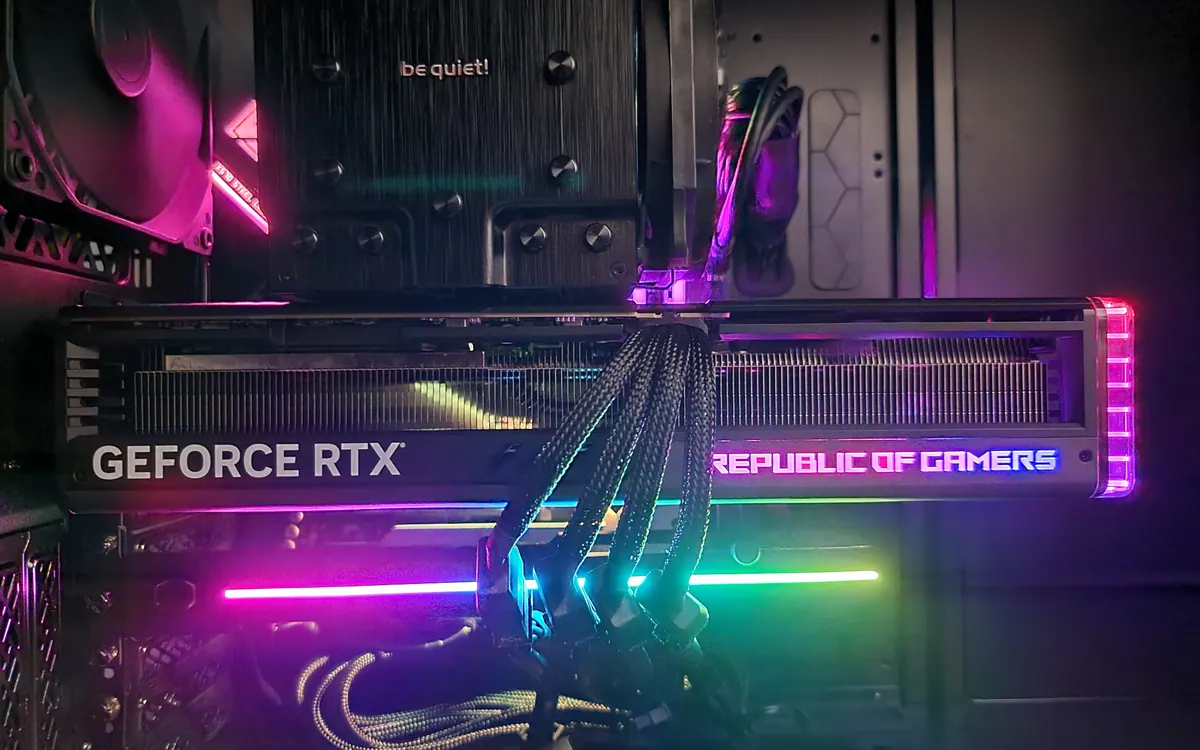
Видеокарты греются по замыслу. GPU, который в игре потребляет 200–450 Вт, превращает почти всю эту энергию в тепло, поэтому 75 °C в программе мониторинга — не неисправность. Важно другое: нормальна ли эта температура для вашей карты, стабильна ли она и не сбрасывает ли карта из-за неё частоты. В этом разборе — реалистичные диапазоны, разница между датчиками и способы, которые действительно помогают.
Нормальная температура видеокарты
Ниже — типичные значения для настольных видеокарт Nvidia, AMD и Intel со штатным охлаждением в комнате с температурой около 20–25 °C. Это ориентир для проверки, а не спецификация.
| Ситуация | Типичная температура GPU | Что это значит |
|---|---|---|
| Простой / рабочий стол | 30–50 °C | Норма. Карты с вентиляторами, останавливающимися в простое, могут держать 45–55 °C. |
| Видео, лёгкие игры | 45–65 °C | Нормальная лёгкая нагрузка. |
| Длительная игра | 60–85 °C | Норма для большинства карт; компактные модели работают у верхней границы. |
| Постоянно 85–90 °C и выше | Близко к пределу | Проверьте вентиляцию и пыль; карта может снижать частоты. |
| На заявленном максимуме | Троттлинг | Карта защищается, снижая скорость; исправляйте охлаждение. |
Видеокарты в ноутбуках — отдельный случай. Тонкие игровые ноутбуки часто настроены держать 80–87 °C под нагрузкой, потому что система охлаждения маленькая, а вентиляторы должны работать тише. Обычно это в пределах нормы, заложенной производителем; почему важен размер корпуса, объясняет наш гид по выбору ноутбука.
Какая температура уже слишком высокая?
У каждого GPU есть максимальная температура, заданная производителем. Nvidia указывает «Maximum GPU Temperature» на странице характеристик каждой карты GeForce — для новых моделей обычно около 90 °C. AMD и Intel задают похожие пределы в драйверах. По мере приближения к этому значению алгоритм буста снижает частоты и напряжение, чтобы удержать температуру, — это называется троттлингом. Если и это не помогает, карта или ПК выключатся, чтобы защитить себя.
Так что GPU при 83 °C не сломается, но может выдавать чуть меньший или менее стабильный FPS, чем та же карта при 70 °C. В долгосрочной перспективе холоднее — лучше: меньше шума, меньше нагрузка на паяные соединения и дольше жизнь вентиляторов и термопрокладок.
GPU, hotspot и память: что показывают датчики
Программы мониторинга часто показывают несколько значений, и это не одно и то же:
- Температура GPU (иногда «edge» или «core») — основной датчик, который показывает большинство программ и Диспетчер задач. Диапазоны выше относятся именно к нему.
- Hotspot, или junction temperature, — самая горячая точка, измеренная на кристалле. Обычно она на 10–20 °C выше температуры GPU. AMD заявляла, что для некоторых её карт температура junction до 110 °C во время обычной игры ожидаема. Разница больше примерно 25–30 °C может говорить о плохом контакте кулера с чипом. Некоторые новые карты и драйверы этот датчик уже не показывают.
- Температура памяти (VRAM) показывает, насколько греется видеопамять. Быстрые чипы GDDR6X и GDDR7 могут быть горячее самого GPU; сравнивайте свои значения с обзорами той же модели, а не с температурой ядра.
Как узнать температуру видеокарты
Дополнительное оборудование не нужно:
- Диспетчер задач Windows: нажмите Ctrl+Shift+Esc, откройте Производительность и выберите GPU. Современные версии Windows 10 и 11 показывают температуру дискретной видеокарты внизу окна.
- GPU-Z или HWiNFO (бесплатные): показывают температуру GPU, hotspot и памяти, частоты, обороты вентиляторов и PerfCap reason — причину, по которой карта ограничивает себя: температура, питание или напряжение.
- MSI Afterburner: выводит в игре оверлей с температурой, частотами и FPS и позволяет настроить собственную кривую вентиляторов. Работает с картами большинства брендов.
- Фирменные приложения: в Nvidia app и AMD Software: Adrenalin Edition есть оверлеи производительности.
- Linux:
nvidia-smiдля карт Nvidia илиsensors(lm-sensors) для GPU AMD и Intel.
Чтобы получить показательное значение, поиграйте в требовательную игру не меньше 15–20 минут и смотрите на стабильную температуру, а не на первый пик. Если проверяете б/у карту, наш чек-лист по покупке подержанной видеокарты объясняет, как правильно провести стресс-тест.
Почему видеокарта греется
- Пыль, забивающая рёбра радиатора и вентиляторы, — самая частая причина в ПК старше года-двух.
- Плохая вентиляция корпуса: мало вентиляторов на вдув, глухая стеклянная передняя панель или горячий воздух от карты снова попадает к ней.
- Температура в комнате: в жару греется всё; температура GPU растёт примерно на столько же градусов, на сколько теплее воздух вокруг.
- Слишком тихая кривая вентиляторов: некоторые карты отдают приоритет тишине и дают температуре вырасти, прежде чем раскрутить вентиляторы.
- Неограниченный FPS: меню игры с 1000 кадров в секунду может нагрузить карту не хуже требовательной игры.
- Высохшая термопаста или прокладки, в основном на картах, которым несколько лет.
- Неисправный вентилятор, который остановился или тарахтит.
8 способов снизить температуру видеокарты
- Почистите её. Выключите ПК, отключите от сети и продуйте радиатор и вентиляторы сжатым воздухом короткими импульсами, придерживая лопасти, чтобы они не раскручивались. Почистите и пылевые фильтры корпуса.
- Наладьте поток воздуха. Обычно вентиляторы спереди (и снизу) вдувают воздух, а сзади и сверху — выдувают. Оставьте несколько сантиметров пространства под картой и следите, чтобы кабели не закрывали вентиляторы на вдув.
- Ограничьте FPS. Установите лимит на несколько кадров ниже частоты обновления монитора в драйвере или игре либо используйте V-Sync или адаптивную синхронизацию. Как это сохраняет плавность, объясняет наш материал FreeSync или G-Sync.
- Включите апскейлинг. DLSS, FSR или XeSS рендерят меньше пикселей и могут снизить нагрузку при том же FPS; см. DLSS, FSR или XeSS.
- Настройте кривую вентиляторов в MSI Afterburner или фирменном приложении: более высокие обороты при 70–80 °C обычно добавляют немного шума, но снимают несколько градусов.
- Снизьте лимит мощности или сделайте андервольтинг. Уменьшение лимита мощности на 10–20% обычно отнимает совсем немного производительности, заметно снижая нагрев. Андервольтинг делает то же точнее, но требует тестирования; двигайтесь маленькими шагами.
- Замените термопасту и прокладки на старой карте, если уверены в своих силах. Это может лишить гарантии, поэтому сначала проверьте условия, и берите прокладки правильной толщины.
- Проверьте вентиляторы и блок питания. Замените мёртвый вентилятор и убедитесь, что блок питания достаточно мощный, а кабели вставлены до конца.
Для ноутбуков: не закрывайте вентиляционные отверстия, ставьте ноутбук на твёрдую поверхность, слегка приподнимите заднюю часть и выбирайте сбалансированный или тихий режим, когда максимальная скорость не нужна.
Когда стоит волноваться
Действуйте сразу, если видите артефакты (цветные точки или линии), сбои драйвера, чёрный экран или внезапные выключения в играх вместе с высокой температурой, либо если вентилятор перестал вращаться. Это признаки сбоя охлаждения или неисправной карты, а не нормальное поведение. Если с температурой всё в порядке, а производительность всё равно низкая, узкое место может быть в другом: наш разбор узкого места CPU или GPU поможет разобраться. А если выбираете новую карту, система охлаждения — одна из вещей, которые стоит сравнить по нашему гиду по выбору видеокарты.
Частые вопросы
80 °C — это слишком много для видеокарты?
Нет. 80 °C во время длительной игры — в пределах нормы для большинства настольных и мобильных видеокарт. Волноваться стоит, только если температура продолжает расти, карта троттлит или раньше работала заметно холоднее.
Какая нормальная температура видеокарты в простое?
Около 30–50 °C для большинства настольных карт. Карты, которые останавливают вентиляторы в простое, часто держат 45–55 °C, и это тоже нормально.
Какая максимальная безопасная температура GPU?
Зависит от модели. Nvidia указывает максимум на странице характеристик каждой карты GeForce — для новых моделей обычно около 90 °C, и карта снижает частоты ещё до этого значения. Держать под нагрузкой ниже 85 °C — разумная цель.
Почему температура hotspot намного выше?
Hotspot — это самая горячая точка на кристалле, поэтому она обычно на 10–20 °C выше основной температуры GPU. Заметно большая разница может указывать на плохой контакт кулера или высохшую термопасту.
Снижает ли высокая температура FPS?
Может. Когда карта приближается к температурному пределу, она снижает частоты, чтобы защитить себя, и FPS может упасть или стать нестабильным.
Как проверить температуру видеокарты в Windows?
Откройте Диспетчер задач, перейдите на вкладку «Производительность» и выберите GPU — для дискретных видеокарт там показана температура. Бесплатные GPU-Z, HWiNFO или MSI Afterburner показывают больше, включая hotspot и температуру памяти.
Ещё: Компьютеры и ИИ
Все →Читайте дальше
Какой размер монитора выбрать для игр: 24, 27 или 32 дюйма
Какой размер монитора лучше для игр? Сравниваем 24, 27, 32 дюйма и ультраширокие экраны по разрешению, плотности пикселей, расстоянию и мощности видеокарты.

Bluetooth-кодеки простыми словами: SBC, AAC, aptX, LDAC и LC3
Что на самом деле меняют Bluetooth-кодеки: сравниваем SBC, AAC, aptX, LDAC и LC3 (LE Audio) — звук, задержку, батарею и поддержку на iPhone и Android.

Как выбрать электромотоцикл: запас хода, зарядка, права
Как выбрать электромотоцикл: реальный запас хода, ёмкость батареи, домашняя и быстрая зарядка, категории прав, расходы на содержание и что проверить перед покупкой.