Яка нормальна температура відеокарти: межі та як знизити
Нормальна температура відеокарти в простої та в іграх, коли це вже забагато, що означають hotspot і температура пам'яті, як її перевірити й 8 способів охолодити GPU.
Редакція LandGadget · · 7 хв читання
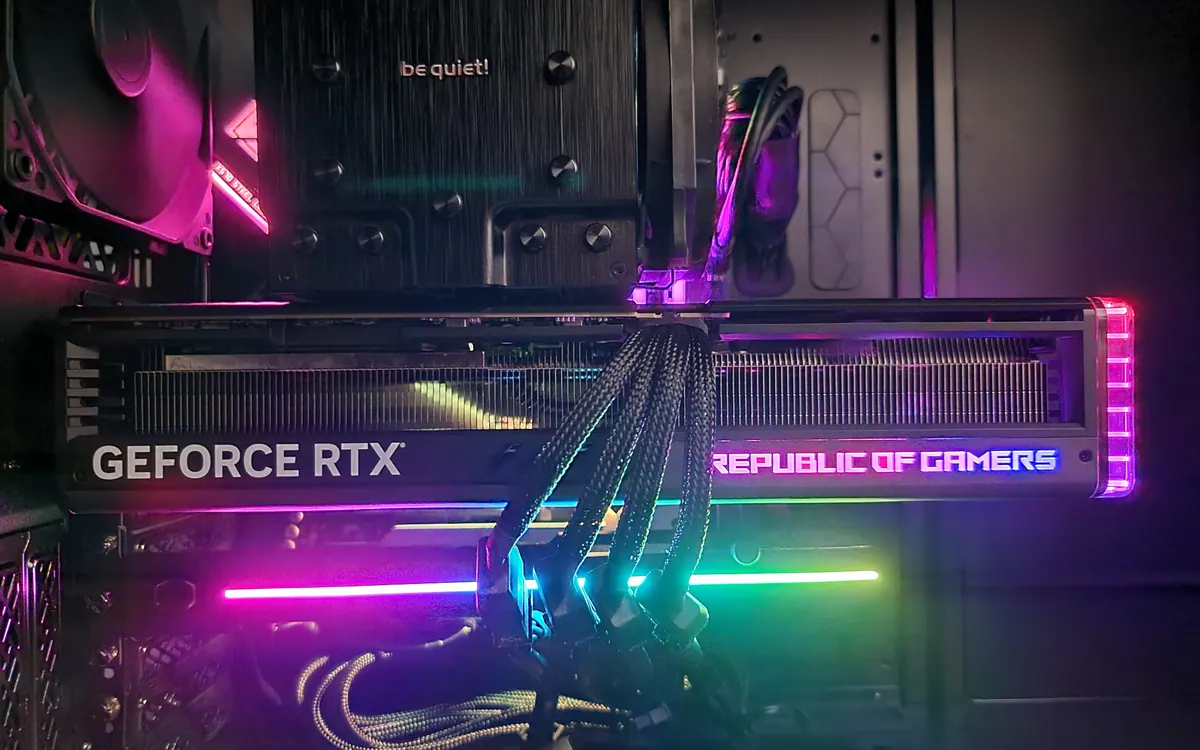
Відеокарти гріються за задумом. GPU, який у грі споживає 200–450 Вт, перетворює майже всю цю енергію на тепло, тож 75 °C у програмі моніторингу — не несправність. Важливо інше: чи нормальна ця температура для вашої карти, чи вона стабільна і чи не скидає карта через неї частоти. У цьому поясненні — реалістичні діапазони, різниця між датчиками та способи, які справді допомагають.
Нормальна температура відеокарти
Нижче — типові значення для настільних відеокарт Nvidia, AMD та Intel зі штатним охолодженням у кімнаті з температурою близько 20–25 °C. Це орієнтир для перевірки, а не специфікація.
| Ситуація | Типова температура GPU | Що це означає |
|---|---|---|
| Простій / робочий стіл | 30–50 °C | Норма. Карти з вентиляторами, що зупиняються в простої, можуть мати 45–55 °C. |
| Відео, легкі ігри | 45–65 °C | Нормальне легке навантаження. |
| Тривала гра | 60–85 °C | Норма для більшості карт; компактні моделі працюють біля верхньої межі. |
| Постійно 85–90 °C і більше | Близько до межі | Перевірте вентиляцію та пил; карта може знижувати частоти. |
| На заявленому максимумі | Тротлінг | Карта захищається, зменшуючи швидкість; виправляйте охолодження. |
Відеокарти в ноутбуках — окремий випадок. Тонкі ігрові ноутбуки часто налаштовані тримати 80–87 °C під навантаженням, бо система охолодження маленька, а вентилятори мають працювати тихіше. Зазвичай це в межах норми, закладеної виробником; чому важать розміри корпусу, пояснює наш гід із вибору ноутбука.
Яка температура вже забагато?
Кожен GPU має максимальну температуру, визначену виробником. Nvidia вказує «Maximum GPU Temperature» на сторінці характеристик кожної карти GeForce — для нових моделей зазвичай близько 90 °C. AMD та Intel задають подібні межі в драйверах. Наближаючись до цього значення, алгоритм бусту знижує частоти й напругу, щоб утримати температуру, — це називається тротлінгом. Якщо й це не допомагає, карта або ПК вимкнуться, щоб уберегти себе.
Тож GPU на 83 °C не зламається, але може видавати трохи менший або менш стабільний FPS, ніж та сама карта на 70 °C. У довгостроковій перспективі холодніше — краще: менше шуму, менше навантаження на паяні з'єднання й довше життя вентиляторів і термопрокладок.
GPU, hotspot і пам'ять: що показують датчики
Програми моніторингу часто показують кілька значень, і це не одне й те саме:
- Температура GPU (іноді «edge» чи «core») — основний датчик, який показує більшість програм і Диспетчер завдань. Діапазони вище стосуються саме його.
- Hotspot, або junction temperature, — найгарячіша точка, виміряна на кристалі. Зазвичай вона на 10–20 °C вища за температуру GPU. AMD заявляла, що для деяких її карт температура junction до 110 °C під час звичайної гри є очікуваною. Різниця понад приблизно 25–30 °C може свідчити про поганий контакт кулера з чипом. Деякі новіші карти й драйвери цей датчик уже не показують.
- Температура пам'яті (VRAM) показує, наскільки гріється відеопам'ять. Швидкі чипи GDDR6X і GDDR7 можуть бути гарячішими за сам GPU; порівнюйте свої значення з оглядами тієї самої моделі, а не з температурою ядра.
Як дізнатися температуру відеокарти
Додаткове обладнання не потрібне:
- Диспетчер завдань Windows: натисніть Ctrl+Shift+Esc, відкрийте Продуктивність і виберіть GPU. Сучасні версії Windows 10 і 11 показують температуру дискретної відеокарти внизу вікна.
- GPU-Z або HWiNFO (безкоштовні): показують температуру GPU, hotspot і пам'яті, частоти, оберти вентиляторів і PerfCap reason — причину, через яку карта обмежує себе: температура, живлення чи напруга.
- MSI Afterburner: виводить у грі оверлей із температурою, частотами й FPS і дає змогу налаштувати власну криву вентиляторів. Працює з картами більшості брендів.
- Фірмові застосунки: у Nvidia app і AMD Software: Adrenalin Edition є оверлеї продуктивності.
- Linux:
nvidia-smiдля карт Nvidia абоsensors(lm-sensors) для GPU AMD та Intel.
Щоб отримати показове значення, пограйте у вимогливу гру щонайменше 15–20 хвилин і дивіться на стабільну температуру, а не на перший пік. Якщо перевіряєте вживану карту, наш чекліст для купівлі вживаної відеокарти пояснює, як правильно провести стрес-тест.
Чому відеокарта гріється
- Пил, що забиває ребра радіатора й вентилятори, — найчастіша причина в ПК, яким понад рік-два.
- Погана вентиляція корпусу: мало вентиляторів на вдув, глуха скляна передня панель або гаряче повітря від карти знову потрапляє до неї.
- Температура в кімнаті: у спеку гріється все; температура GPU зростає приблизно на стільки ж градусів, на скільки тепліше повітря навколо.
- Надто тиха крива вентиляторів: деякі карти віддають перевагу тиші й дають температурі зрости, перш ніж розкрутити вентилятори.
- Необмежений FPS: меню гри з 1000 кадрами на секунду може навантажити карту не гірше за вимогливу гру.
- Висохла термопаста чи прокладки, переважно на картах, яким кілька років.
- Несправний вентилятор, що зупинився чи тарахтить.
8 способів знизити температуру відеокарти
- Почистіть її. Вимкніть ПК, від'єднайте від мережі та продуйте радіатор і вентилятори стисненим повітрям короткими імпульсами, притримуючи лопаті, щоб вони не розкручувалися. Почистіть і пилові фільтри корпусу.
- Налагодьте потік повітря. Зазвичай вентилятори спереду (і знизу) вдувають повітря, а ззаду й зверху — видувають. Залиште кілька сантиметрів простору під картою й стежте, щоб кабелі не закривали вентилятори на вдув.
- Обмежте FPS. Встановіть ліміт на кілька кадрів нижче за частоту оновлення монітора в драйвері чи грі або скористайтеся V-Sync чи адаптивною синхронізацією. Як це зберігає плавність, пояснює наш матеріал FreeSync чи G-Sync.
- Увімкніть апскейлінг. DLSS, FSR або XeSS рендерять менше пікселів і можуть знизити навантаження за того самого FPS; див. DLSS, FSR чи XeSS.
- Налаштуйте криву вентиляторів у MSI Afterburner чи фірмовому застосунку: вищі оберти при 70–80 °C зазвичай додають трохи шуму, але знімають кілька градусів.
- Знизьте ліміт потужності або зробіть андервольтинг. Зменшення ліміту потужності на 10–20% зазвичай забирає зовсім небагато продуктивності, помітно зменшуючи нагрів. Андервольтинг робить те саме точніше, але потребує тестування; рухайтеся малими кроками.
- Замініть термопасту й прокладки на старій карті, якщо впевнені у своїх силах. Це може позбавити гарантії, тож спершу перевірте умови, і беріть прокладки правильної товщини.
- Перевірте вентилятори й блок живлення. Замініть мертвий вентилятор і переконайтеся, що блок живлення має достатню потужність, а кабелі вставлені до кінця.
Для ноутбуків: не закривайте вентиляційні отвори, ставте ноутбук на тверду поверхню, трохи підніміть задню частину й вибирайте збалансований чи тихий режим, коли максимальна швидкість не потрібна.
Коли варто хвилюватися
Дійте одразу, якщо бачите артефакти (кольорові точки чи лінії), збої драйвера, чорний екран або раптові вимкнення в іграх разом із високою температурою, або якщо вентилятор перестав обертатися. Це ознаки збою охолодження чи несправної карти, а не нормальна поведінка. Якщо з температурою все гаразд, а продуктивність усе одно низька, вузьке місце може бути деінде: наш матеріал про вузьке місце CPU чи GPU допоможе розібратися. А якщо обираєте нову карту, система охолодження — одна з речей, які варто порівняти за нашим гідом із вибору відеокарти.
Часті запитання
80 °C — це забагато для відеокарти?
Ні. 80 °C під час тривалої гри — у межах норми для більшості настільних і мобільних відеокарт. Хвилюватися варто, лише якщо температура продовжує зростати, карта тротлить або раніше працювала значно холодніше.
Яка нормальна температура відеокарти в простої?
Близько 30–50 °C для більшості настільних карт. Карти, що зупиняють вентилятори в простої, часто тримають 45–55 °C, і це теж нормально.
Яка максимальна безпечна температура GPU?
Залежить від моделі. Nvidia вказує максимум на сторінці характеристик кожної карти GeForce — для нових моделей зазвичай близько 90 °C, і карта знижує частоти ще до цього значення. Тримати під навантаженням нижче 85 °C — розумна мета.
Чому температура hotspot набагато вища?
Hotspot — це найгарячіша точка на кристалі, тож вона зазвичай на 10–20 °C вища за основну температуру GPU. Значно більша різниця може вказувати на поганий контакт кулера або висохлу термопасту.
Чи знижує висока температура FPS?
Може. Коли карта наближається до температурної межі, вона знижує частоти, щоб захистити себе, і FPS може впасти або стати нестабільним.
Як перевірити температуру відеокарти у Windows?
Відкрийте Диспетчер завдань, перейдіть на вкладку «Продуктивність» і виберіть GPU — для дискретних відеокарт там показано температуру. Безкоштовні GPU-Z, HWiNFO чи MSI Afterburner показують більше, зокрема hotspot і температуру пам'яті.
Більше: Комп'ютери та ШІ
Усі →Читайте далі
Який розмір монітора обрати для ігор: 24, 27 чи 32 дюйми
Який розмір монітора найкращий для ігор? Порівнюємо 24, 27, 32 дюйми й ультраширокі екрани за роздільністю, щільністю пікселів, відстанню та потужністю відеокарти.

Bluetooth-кодеки простими словами: SBC, AAC, aptX, LDAC і LC3
Що насправді змінюють Bluetooth-кодеки: порівнюємо SBC, AAC, aptX, LDAC і LC3 (LE Audio) — звук, затримку, батарею й підтримку на iPhone та Android.

Як обрати електромотоцикл: запас ходу, заряджання, права
Як обрати електромотоцикл: реальний запас ходу, ємність батареї, заряджання вдома та швидке заряджання, категорії прав, витрати на утримання і що перевірити перед купівлею.