Как выбрать ноутбук в 2026 году: практическое руководство
Как выбрать ноутбук в 2026 году: сначала тип, затем процессор, ОЗУ, накопитель, экран, батарея и порты. Простые правила для учёбы, работы, игр и творчества.
Редакция LandGadget · · 7 мин чтения
Коротко о выводеОпределите, что будете делать и как часто носить ноутбук, затем возьмите достаточно ОЗУ и хороший экран — и не переплачивайте за мощность процессора, которая вам не понадобится.
К выводу ↓Содержание
- Начните с задач и того, где будете носить ноутбук
- Основные типы ноутбуков
- Процессор: достаточно — значит достаточно
- ОЗУ: берите достаточно сразу
- Накопитель: только SSD и не слишком маленький
- Экран: то, на что вы смотрите весь день
- Автономность и зарядка
- Клавиатура, сборка и порты
- Графика для игр и творчества
- Типичные ошибки
Ноутбук — один из немногих гаджетов, которым вы будете пользоваться по нескольку часов в день четыре-пять лет, поэтому базовые вещи стоит выбрать правильно. Хорошая новость: разбираться в каждом названии чипа не обязательно. Если ответить на несколько вопросов в правильном порядке, выбор быстро сужается. Это руководство проведёт через них — от типа ноутбука до портов на боку.
Начните с задач и того, где будете носить ноутбук
Честно запишите основные задачи. Большинство людей сидит в браузере, пишет документы, участвует в видеозвонках и смотрит видео. С этим хорошо справится любой современный ноутбук среднего уровня. Более тяжёлые задачи меняют картину:
- Игры требуют дискретной видеокарты (GPU) и хорошего охлаждения.
- Обработка фото и видео — больше ОЗУ, быстрого SSD и точного экрана.
- Программирование и локальный ИИ выигрывают от большого объёма памяти; см. наше руководство как выбрать ноутбук для локального ИИ.
Затем подумайте о мобильности. Если ноутбук каждый день ездит в рюкзаке, вес и автономность важнее чистой мощности. Модель весом 1,2–1,4 кг, которая держит заряд весь день, ощущается совсем иначе, чем игровой ноутбук на 2,5 кг с большим блоком питания.
Основные типы ноутбуков
| Тонкий и лёгкий | Игровой / мощный | 2-в-1 | Chromebook | |
|---|---|---|---|---|
| Для чего | Учёба, офис, поездки | Игры, 3D, видео | Заметки, рисование, медиа | Веб, школа, простые задачи |
| Вес | Лёгкий | Тяжёлый | От лёгкого до среднего | Лёгкий |
| Автономность | Обычно долгая | Обычно короткая | По-разному | Обычно долгая |
| Графика | Встроенная | Дискретная GPU | Встроенная | Встроенная |
| Минусы | Мало портов | Шум, нагрев | Шаткие шарниры | Мало приложений офлайн |
Также определитесь с операционной системой. Windows запускает самый широкий набор программ и игр. macOS на MacBook с чипами Apple славится эффективностью и автономностью, но память и накопитель потом не расширить. ChromeOS проста и дешева, но рассчитана на веб-приложения.
Процессор: достаточно — значит достаточно
Для повседневных задач хватит почти любого современного чипа среднего уровня от Intel (Core Ultra), AMD (Ryzen) или Qualcomm (Snapdragon X) либо любого Apple M-серии. Переплачивать за процессор стоит, только если вы регулярно компилируете код, монтируете видео или запускаете тяжёлые расчёты.
Два практических совета:
- Сравнивайте чипы одного поколения: новый средний чип часто быстрее старого топового.
- Один и тот же процессор может работать очень по-разному в зависимости от охлаждения и настроек питания, поэтому читайте обзоры конкретной модели ноутбука, а не только процессора.
Многие новые ноутбуки рекламируют NPU для ИИ-функций. Он помогает с эффектами камеры или живыми субтитрами, но это не повод сильно переплачивать; в нашем разборе NPU — когда он действительно полезен.
ОЗУ: берите достаточно сразу
Из-за оперативной памяти люди жалеют чаще всего. В 2026 году 16 ГБ — разумный минимум для Windows и macOS, 32 ГБ стоит брать для активной многозадачности, творчества или разработки, а 8 ГБ имеют смысл разве что для Chromebook или очень лёгкого использования.
Во многих тонких ноутбуках и во всех MacBook с чипами Apple память распаяна и не заменяется. Проверьте это до покупки. Если есть свободный слот, расширить память можно и позже — как именно, показывает наше руководство как увеличить ОЗУ в ноутбуке. Подробнее по задачам — в материале сколько оперативной памяти нужно.
Накопитель: только SSD и не слишком маленький
Любой ноутбук, достойный внимания, использует SSD. Минимум — 512 ГБ, если храните фото, игры или файлы офлайн; 1 ТБ — если монтируете видео или ставите много игр. Диск на 256 ГБ быстро заполняется после обновлений системы и приложений. Про NVMe и поколения PCIe, если планируете апгрейд, — в нашем руководстве по выбору SSD.
Экран: то, на что вы смотрите весь день
Смотрите не только на разрешение:
- Диагональ: 13–14 дюймов для мобильности, 15–16 — для комфорта и многозадачности.
- Яркость: от ~300 нит комфортно в помещении; если работаете у окна или на улице — берите ярче.
- Тип матрицы: OLED даёт глубокий чёрный и насыщенные цвета; хорошая IPS — надёжный и более дешёвый вариант; Mini-LED очень яркий. О компромиссах — в нашем сравнении OLED или Mini-LED.
- Частота обновления: 90–120 Гц делают прокрутку плавнее; геймерам может понадобиться 144 Гц и выше.
- Покрытие: матовый экран меньше бликует, глянцевый выглядит сочнее.
Автономность и зарядка
Заявленную производителем автономность измеряют в лёгких тестах, поэтому воспринимайте её как лучший сценарий и ищите независимые обзоры. Дольше всего обычно работают тонкие и лёгкие ноутбуки и машины на ARM; игровые без розетки часто держат лишь несколько часов. Проверьте, заряжается ли ноутбук через USB-C — тогда одно зарядное устройство подойдёт и для ноутбука, и для телефона; про мощность — в нашем руководстве по USB-C зарядкам.
Клавиатура, сборка и порты
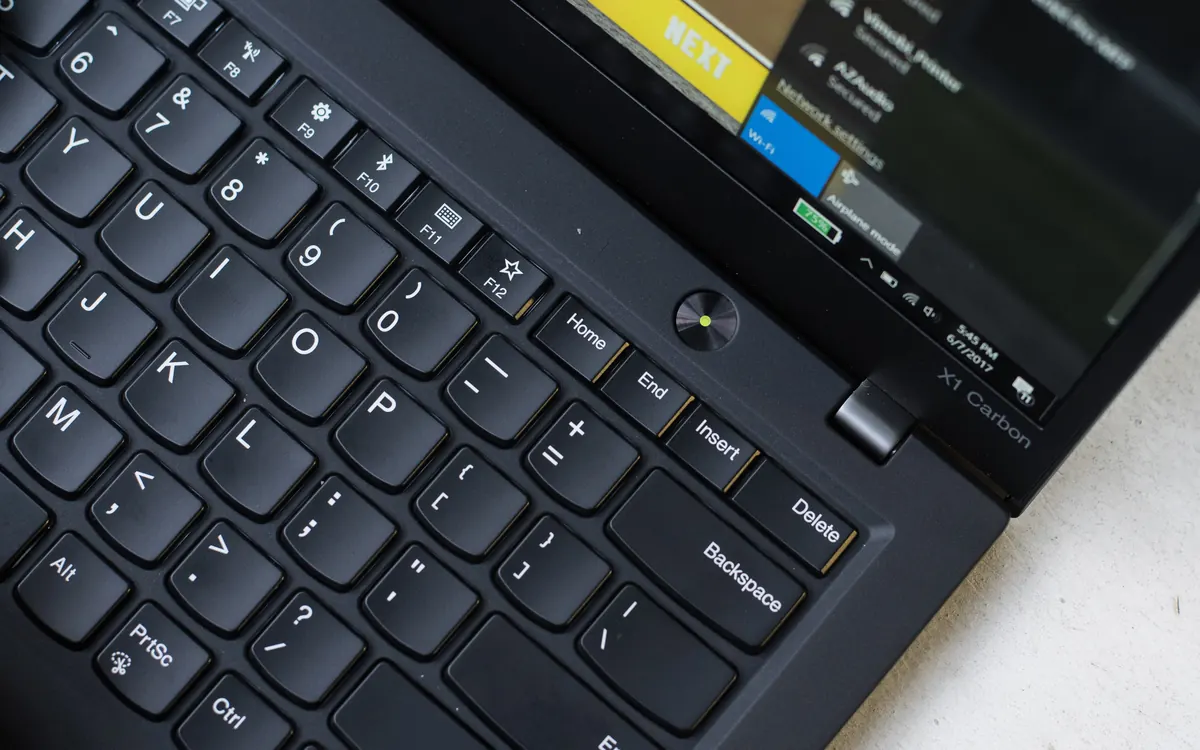
Если можете, попробуйте клавиатуру: ход клавиш, раскладка и подсветка важны, когда много печатаете. Крепкий шарнир и большой точный тачпад — признаки качественной сборки.
Посчитайте порты. Большинству нужно минимум два USB-C (желательно с Thunderbolt или USB4 для быстрых док-станций и мониторов), один USB-A для старых аксессуаров и HDMI, если вы показываете презентации или подключаете внешний монитор. Wi-Fi 6E или Wi-Fi 7 — приятный бонус, если их поддерживает ваш роутер.
Графика для игр и творчества
Встроенная графика справится с видео, офисом и лёгкими играми. Для современных 3D-игр или монтажа с GPU-ускорением нужна дискретная видеокарта. Проверьте её память (VRAM) и лимит мощности: один и тот же графический чип в тонком ноутбуке может быть заметно медленнее, чем в толстом. Сколько VRAM нужно — объясняет наше руководство по выбору видеокарты.
Типичные ошибки
+ Плюсы
- Брать 16 ГБ ОЗУ и больше, если память распаяна
- Читать обзоры именно той модели и конфигурации
- Проверять яркость экрана и количество портов
- Выбирать зарядку через USB-C
− Минусы
- Переплачивать за топовый процессор, который не будете использовать
- Соглашаться на 8 ГБ ОЗУ или SSD на 256 ГБ для Windows
- Верить заявленной автономности без независимых тестов
- Игнорировать вес, если носите ноутбук каждый день
Наш вывод
Сначала задачи, потом ОЗУ, экран и батарея
Определите, что будете делать и как часто носить ноутбук, а затем выберите тип. Внутри типа ставьте на первое место 16 ГБ ОЗУ и больше, SSD на 512 ГБ, яркий экран и хорошую автономность, а также проверьте нужные порты. Процессора среднего уровня большинству хватит с головой; разницу лучше вложить в память и дисплей, которые потом не поменять.
Частые вопросы
Сколько оперативной памяти должно быть в ноутбуке в 2026 году?
16 ГБ — разумный минимум для ноутбуков на Windows и macOS. 32 ГБ стоит брать для активной многозадачности, монтажа видео, программирования или локального ИИ. 8 ГБ хватит только для Chromebook и очень лёгкого использования.
Какой объём накопителя нужен в ноутбуке?
Берите SSD минимум на 512 ГБ. 1 ТБ — если монтируете видео, храните большие фотоархивы или ставите много игр. 256 ГБ в Windows заполняются очень быстро.
Стоит ли переплачивать за более дорогой процессор?
Обычно нет, если речь о браузере, офисе и видеозвонках — с ними хорошо справится любой современный чип среднего уровня. Доплачивать за процессор стоит, только если вы регулярно монтируете видео, компилируете код или работаете с тяжёлыми программами.
Какая диагональ ноутбука лучше?
13–14 дюймов — если часто носите ноутбук с собой. 15–16 дюймов удобнее для многозадачности и долгой работы за столом.
Нужен ли ноутбук с NPU?
Не обязательно. NPU ускоряет некоторые ИИ-функции, например эффекты камеры или субтитры, но это не повод сильно переплачивать. Для большинства людей ОЗУ, экран и батарея важнее.
Можно ли модернизировать ноутбук позже?
Иногда. Во многих ноутбуках можно заменить SSD, но ОЗУ часто распаяна, а MacBook с чипами Apple не модернизируются вообще. Проверьте конкретную модель перед покупкой.
Ещё: Компьютеры и ИИ
Все →Читайте дальше
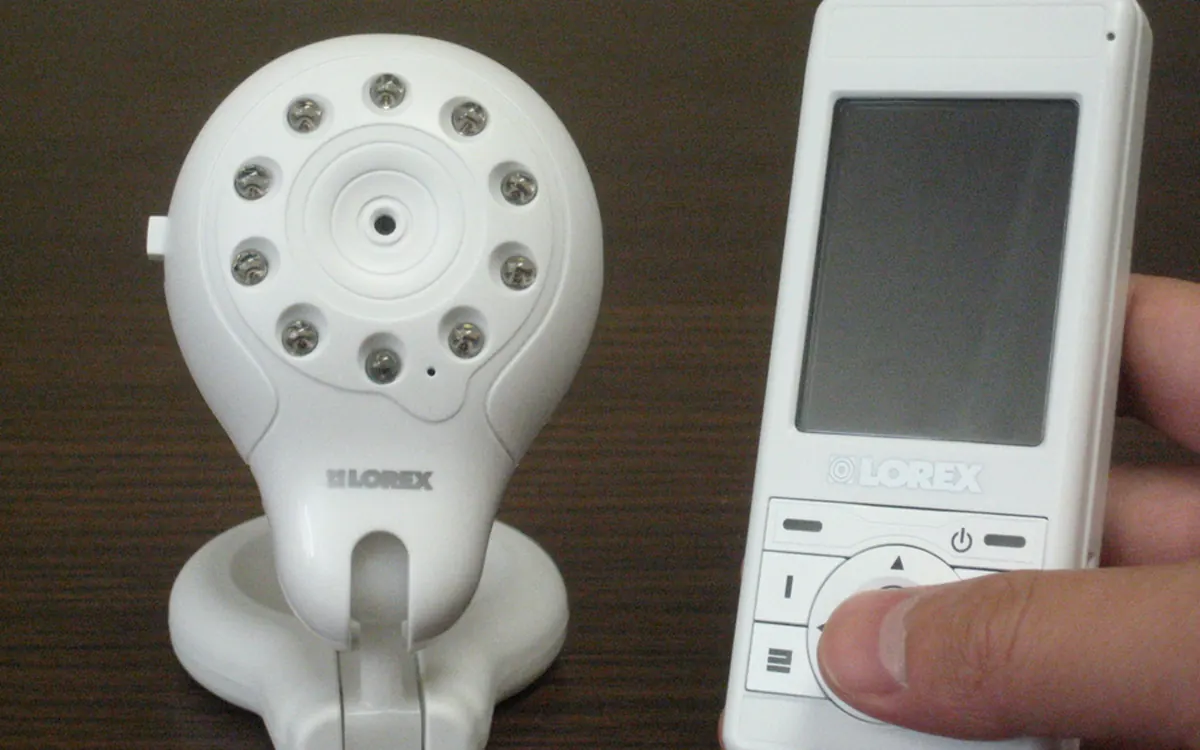
Как выбрать радионяню: с Wi‑Fi или без и как защитить
Аудионяня, видеоняня без интернета или камера с приложением? Как выбрать радионяню по дальности, ночному режиму, батарее, приватности и безопасности и как её настроить.
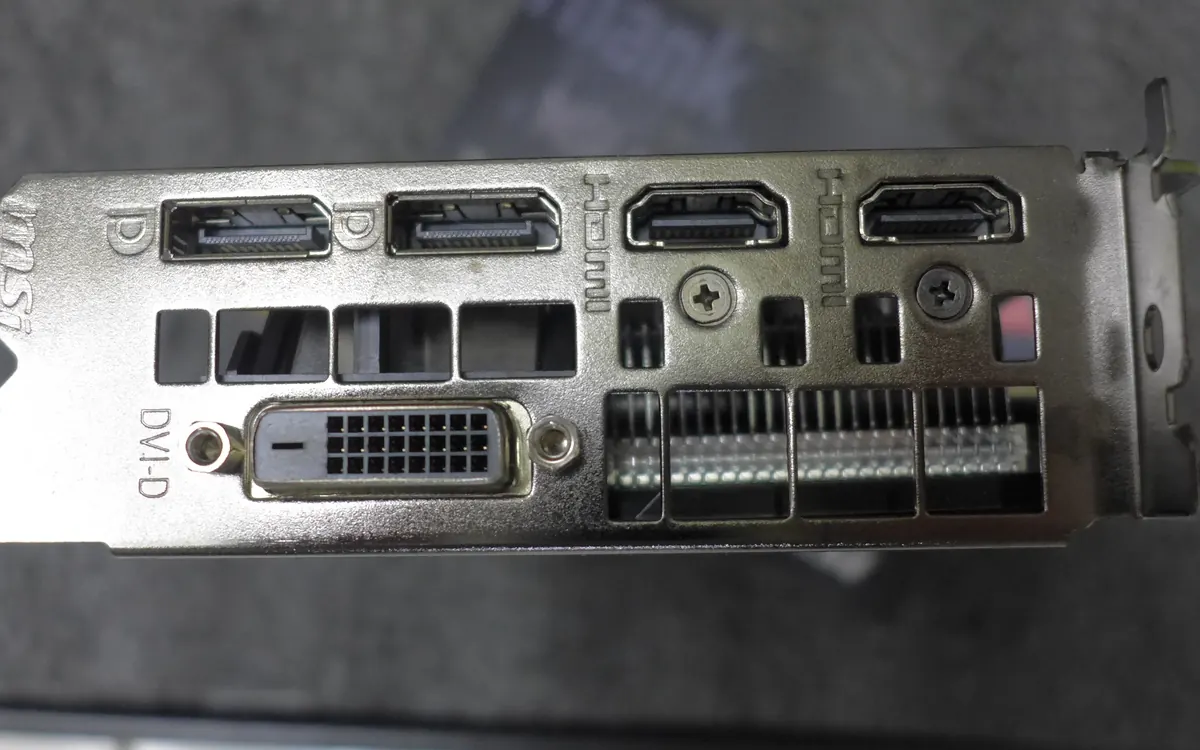
HDMI или DisplayPort: какой кабель выбрать в 2026 году
HDMI или DisplayPort: скорость HDMI 2.1 и 2.2 против DisplayPort 1.4 и 2.1, что выбрать для игрового монитора, ТВ, консоли и ноутбука и какие кабели брать.
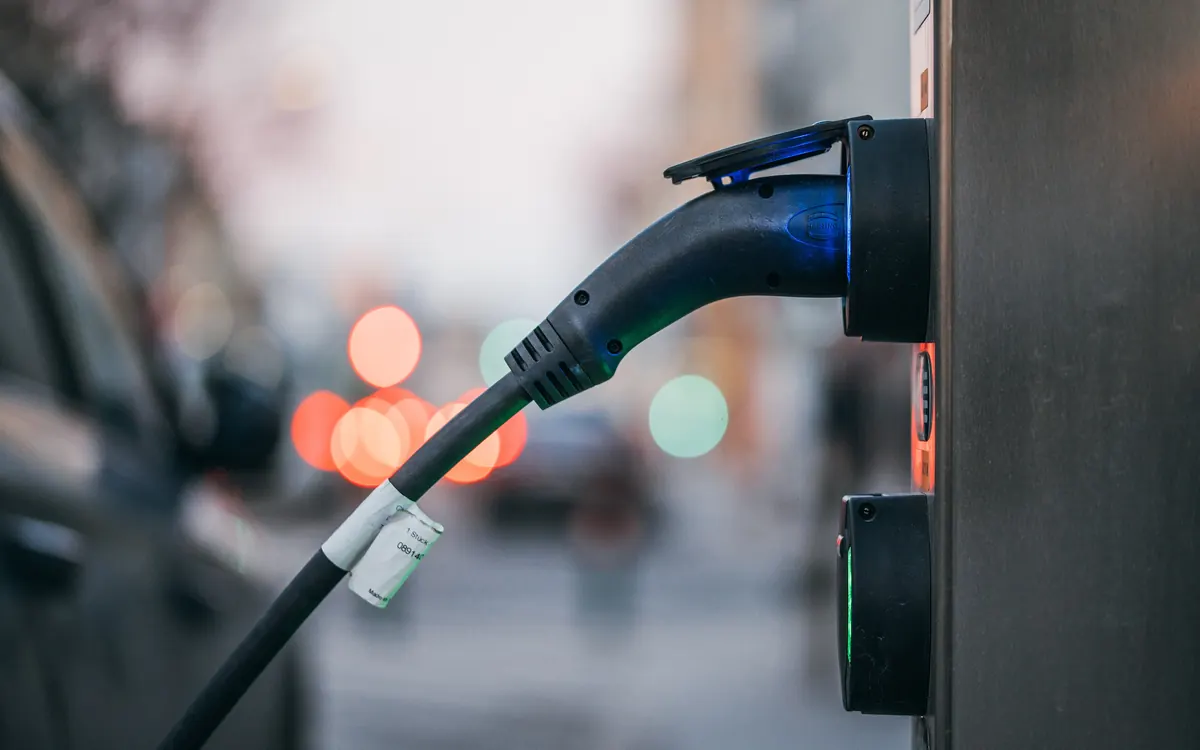
Сколько времени заряжается электромобиль?
От суток с лишним от розетки до 20–40 минут на быстрой станции: сколько на самом деле длится зарядка электромобиля, как её посчитать и что её замедляет.