FreeSync или G-Sync: что важно при выборе монитора
FreeSync против G-Sync: как работает переменная частота обновления, что значат уровни Premium, Pro, Compatible, Ultimate, совместимость с видеокартами и консолями.
Редакция LandGadget · · 7 мин чтения
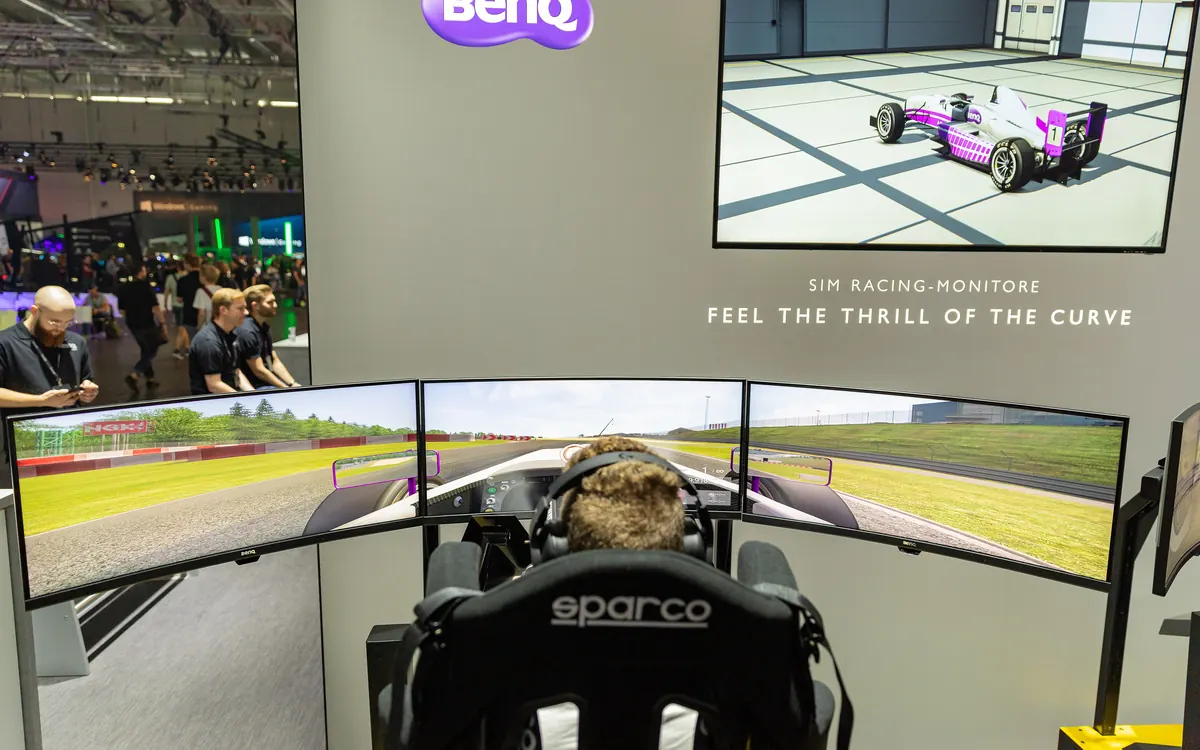
Коротко о выводеВыбирайте под свою видеокарту: любой монитор FreeSync или G-Sync Compatible работает с AMD, Nvidia и Intel через DisplayPort; доплачивать за полный G-Sync с модулем или скалером MediaTek стоит только владельцам Nvidia, которым нужны его дополнительные функции.
К выводу ↓Содержание
Выбираете игровой монитор — и почти в каждом объявлении есть значок FreeSync или G-Sync, а то и оба. Они решают одну и ту же проблему, но уровни сертификации, мелкий шрифт и правила совместимости легко перепутать. Разбираемся, что на самом деле означает каждый значок и как выбрать.
Проблема: разрывы кадра против рывков
Обычный монитор обновляет изображение с фиксированной частотой, скажем, 144 раза в секунду. А видеокарта выдаёт кадры неравномерно: 97 fps в одной сцене, 131 — в следующей. Если новый кадр приходит посреди обновления, на экране одновременно видны части двух кадров. Этот горизонтальный «излом» и есть разрыв кадра (tearing).
Старый способ борьбы, V-Sync, заставляет видеокарту ждать монитор. Разрывы исчезают, но как только частота кадров падает ниже частоты обновления, появляются рывки и дополнительная задержка ввода.
Переменная частота обновления (VRR) делает наоборот: монитор ждёт видеокарту. Каждое обновление начинается, когда готов новый кадр, поэтому игра с 97 fps выводится на 97 Гц. Ни разрывов, ни рывков V-Sync, а задержка почти не растёт. FreeSync и G-Sync — это две «марки» VRR.
FreeSync вкратце
AMD FreeSync появился в 2015 году и построен на VESA Adaptive-Sync — открытой части стандарта DisplayPort; AMD поддерживает его и через HDMI. Производители мониторов не платят за лицензию, поэтому FreeSync есть почти везде. AMD сертифицирует мониторы по трём уровням, а в 2024 году подняла планку, как указано на её странице FreeSync:
- FreeSync: без разрывов, низкая задержка и теперь не менее 144 Гц для мониторов с горизонтальным разрешением до 3440 пикселей.
- FreeSync Premium: не менее 200 Гц при ширине до 3440 пикселей (120 Гц для ультрашироких и шире) плюс компенсация низкой частоты кадров (LFC).
- FreeSync Premium Pro: всё из Premium плюс сертификация FreeSync HDR.
Мониторы, сертифицированные по старым правилам, значок сохранили, так что 75-герцевый «FreeSync»-экран нескольколетней давности до сих пор встречается в продаже.
G-Sync вкратце
Nvidia G-Sync появился раньше, в 2013 году, и сначала требовал отдельного аппаратного модуля Nvidia в мониторе. Модуль удорожал экран, но позволял Nvidia настраивать каждую панель, в том числе переменный overdrive (подстройку скорости отклика пикселей под текущую частоту, что уменьшает шлейфы и ореолы). Сегодня есть три обозначения:
- G-Sync Compatible: обычный монитор с Adaptive-Sync, который Nvidia проверила и одобрила для видеокарт GeForce. Без модуля.
- G-Sync: полный набор функций, сертифицированный Nvidia.
- G-Sync Ultimate: G-Sync плюс HDR высокого уровня.
Главное изменение: с 2024 года Nvidia встраивает полный G-Sync в скалеры мониторов MediaTek, так что новым моделям отдельный модуль больше не нужен. Вместе с этим появился G-Sync Pulsar, который сочетает VRR со стробированием подсветки для более чёткого движения; первые мониторы с Pulsar поступили в продажу в январе 2026 года, сообщает Nvidia.
FreeSync и G-Sync рядом
| FreeSync (все уровни) | G-Sync Compatible | G-Sync / Ultimate | |
|---|---|---|---|
| Основа | VESA Adaptive-Sync | VESA Adaptive-Sync | Модуль Nvidia или скалер MediaTek |
| Видеокарты AMD | Да | Обычно да | Новые модели обычно; проверяйте |
| Видеокарты Nvidia | Обычно да (DisplayPort) | Да, проверено | Да, все функции |
| Дополнительно | LFC (Premium), HDR (Pro) | Базовый VRR | Переменный overdrive, Pulsar у некоторых |
| Влияние на цену | Минимальное | Минимальное | Выше |
Какие видеокарты с чем работают
- Видеокарты Nvidia (GeForce 10-й серии и новее) включают VRR на большинстве мониторов FreeSync и Adaptive-Sync через DisplayPort. Гарантию Nvidia даёт только для моделей G-Sync Compatible, но многие другие тоже работают нормально; включить можно в приложении Nvidia или Панели управления. Свежие GeForce также поддерживают HDMI 2.1 VRR на совместимых телевизорах.
- Видеокарты AMD работают с мониторами FreeSync через DisplayPort и HDMI. Старые мониторы G-Sync с оригинальным модулем обычно дают VRR только картам Nvidia; более новые модели с модулем или на MediaTek в основном поддерживают и Adaptive-Sync, но проверяйте характеристики.
- Intel Arc поддерживает Adaptive-Sync, так что FreeSync и G-Sync Compatible — безопасный выбор.
- Консоли: Xbox Series X|S поддерживает HDMI VRR и FreeSync; PS5 — HDMI 2.1 VRR. Для консоли нужен монитор или телевизор с VRR через HDMI 2.1, а не только значок FreeSync для DisplayPort.
Что важнее логотипа
1. Диапазон VRR. VRR работает только между минимальной и максимальной частотой, например 48–165 Гц. Если fps падает ниже минимума, разрывы или рывки возвращаются.
2. Компенсация низкой частоты кадров (LFC). LFC показывает каждый кадр дважды (или больше), когда fps опускается ниже диапазона: 40 fps на экране 48–165 Гц выводятся на 80 Гц. Все мониторы FreeSync Premium и Premium Pro обязаны её поддерживать. Именно она спасает плавность в тяжёлых играх.
3. Качество панели и overdrive. Медленная панель с сильными ореолами будет выглядеть хуже хорошей панели с любым значком. Стоит читать обзоры, где измеряют скорость отклика на разных частотах. Типы матриц, разрешение и частоту мы разбирали в гайде по выбору игрового монитора.
4. Реальный fps вашей видеокарты. VRR лучше всего проявляет себя примерно между 50 и 120+ fps. Если карта не дотягивает до диапазона монитора в родном разрешении, больше пользы принесёт более дешёвый экран или более мощная видеокарта.
+ Плюсы
- Мониторы FreeSync и G-Sync Compatible недорогие и работают с AMD, Nvidia и Intel
- Полный G-Sync добавляет настроенный overdrive, а в некоторых моделях — чёткость движения Pulsar
- Обе технологии убирают разрывы с гораздо меньшей задержкой, чем V-Sync
− Минусы
- Значок не гарантирует хорошую панель или широкий диапазон VRR
- Старые мониторы G-Sync с модулем могут не давать VRR владельцам AMD
- Для VRR на консолях нужен HDMI 2.1, которого во многих ПК-мониторах нет
Наш вывод
Сначала панель, потом значок
Большинству подойдёт любой монитор с FreeSync Premium или G-Sync Compatible: он почти не дороже, работает со всеми современными видеокартами и поддерживает LFC. Полный G-Sync (теперь часто через скалеры MediaTek) стоит рассматривать, только если у вас карта Nvidia и вам нужны переменный overdrive или Pulsar. Проверяйте диапазон VRR, LFC и HDMI 2.1 VRR, если играете и на консоли. Если играете на телевизоре, наш гайд по выбору телевизора объясняет HDMI 2.1, VRR и ALLM.
Частые вопросы
Можно ли использовать G-Sync на мониторе с FreeSync?
Как правило, да. Видеокарты Nvidia GeForce 10-й серии и новее включают VRR на большинстве мониторов FreeSync и Adaptive-Sync через DisplayPort. Nvidia гарантирует работу только для проверенных моделей G-Sync Compatible, но на других функцию тоже можно включить в приложении Nvidia или Панели управления.
Работает ли FreeSync с видеокартами Nvidia?
Да, через режим G-Sync Compatible по DisplayPort. Некоторые мониторы могут мерцать или показывать артефакты на низком fps, поэтому проверенные модели G-Sync Compatible — более надёжный выбор.
G-Sync лучше FreeSync?
Мониторы с полным G-Sync добавляют настроенные Nvidia функции вроде переменного overdrive и в некоторых моделях стробирования Pulsar. Для обычной игры без разрывов хороший монитор FreeSync Premium или G-Sync Compatible работает почти так же и стоит дешевле.
Включать ли V-Sync вместе с G-Sync или FreeSync?
VRR работает сам в пределах диапазона монитора. Многие игроки ограничивают fps чуть ниже максимальной частоты обновления, чтобы игра не выходила из диапазона VRR; настройки V-Sync тогда менее важны.
PS5 и Xbox поддерживают FreeSync или G-Sync?
Xbox Series X и S поддерживают HDMI VRR и FreeSync. PS5 поддерживает HDMI 2.1 VRR. G-Sync ни одна из консолей не использует, так что проверьте, есть ли у вашего монитора или телевизора VRR через HDMI 2.1.
Ещё: Игры
Все →Читайте дальше
Новый план Artemis: тест на орбите Земли, Луна в 2028 году
Artemis III в 2027 году станет тестовым полётом на орбите Земли с обоими коммерческими посадочными модулями, а высадку на Луну NASA перенесло на 2028 год.
RTX Remix 1.6: DLSS 5, бета для Minecraft и Windows на Arm
RTX Remix 1.6 добавляет нейронный рендеринг DLSS 5, до 6x Multi Frame Generation, бета-мод для Minecraft Java и поддержку Arm для Portal RTX и других игр.
Как проверить состояние батареи на iPhone и Android
Как проверить износ батареи на iPhone, Samsung Galaxy, Pixel и других Android-смартфонах, что значат цифры и когда стоит менять аккумулятор, а когда — телефон.