Як оновити прошивку роутера безпечно: 8 кроків
Як оновити прошивку роутера крок за кроком: знайдіть точну модель, збережіть налаштування, оновіть через застосунок чи вебсторінку без ризику й захистіть роутер.
Редакція LandGadget · · 5 хв читання
Зміст
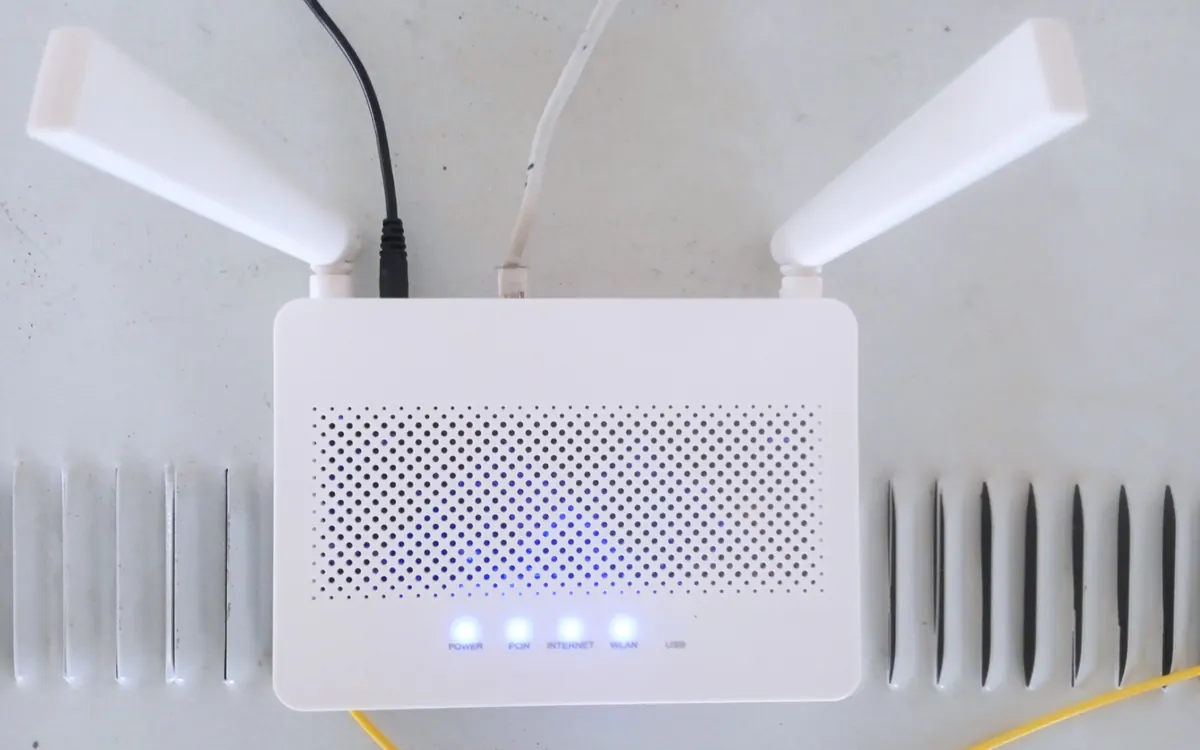
Роутер — це вхідні двері вашої домашньої мережі. Через нього проходять телефони, ноутбуки, розумні колонки й камери, тож уразливість у його програмному забезпеченні, прошивці, — це вразливість для всіх цих пристроїв. Виробники закривають такі діри оновленнями, як-от цього тижня Asus виправила три серйозні вразливості роутерів. Проблема в тому, що багато роутерів не оновлюються самі, а чимало людей жодного разу не заходили в їхні налаштування.
Зазвичай оновлення займає хвилин десять. Кроки нижче підходять майже для будь-якого бренду: назви меню різняться, але логіка однакова.
Знайдіть точну модель і апаратну ревізію
Переверніть роутер і знайдіть наліпку. Потрібні три речі: назва моделі (наприклад, RT-AX58U або Archer AX55), апаратна версія, якщо вона вказана (часто H/W Ver або V2), і адреса панелі керування з логіном за замовчуванням.
Апаратна версія важлива. Деякі виробники продають кілька ревізій під однією назвою, і прошивка для однієї може пошкодити іншу. Якщо роутер видав інтернет-провайдер, врахуйте й це: такі пристрої часто оновлює сам провайдер віддалено, а пункт оновлення в меню може бути прихований.
Перевірте, чи модель ще підтримується
Відкрийте офіційну сторінку підтримки своєї моделі на сайті виробника (введіть адресу вручну або скористайтеся застосунком виробника; не переходьте за посиланнями з листів чи реклами). Подивіться дату останньої прошивки й чи немає позначки end-of-life або «підтримку завершено».
Якщо остання прошивка вийшла кілька років тому або модель знято з підтримки, жодне оновлення не захистить від нових уразливостей. Переходьте одразу до останнього кроку: найбезпечніший варіант — заміна.
Увійдіть у налаштування роутера
Є два поширені способи:
- Застосунок виробника (Asus Router, TP-Link Tether чи Deco, Netgear Nighthawk чи Orbi, Eero тощо). Більшість mesh-систем керуються лише через застосунок.
- Вебпанель. Підключіться до роутера, бажано кабелем Ethernet, відкрийте браузер і введіть адресу з наліпки. Найчастіше це
192.168.0.1,192.168.1.1або ім'я на кшталтrouter.asus.com, але орієнтуйтеся на свою наліпку.
Якщо ви ніколи не змінювали пароль адміністратора з наліпки, зробіть це зараз (див. крок про захист нижче).
Збережіть налаштування
У більшості роутерів у меню адміністрування або системи є пункт Backup чи «Зберегти конфігурацію». Збережіть файл на комп'ютер. Також запишіть назву й пароль Wi‑Fi та особливі налаштування, наприклад переадресацію портів чи фіксовану IP-адресу для принтера або консолі.
Оновлення рідко стирають налаштування, але якщо щось піде не так і знадобиться скидання до заводських, вам не доведеться відновлювати мережу з пам'яті.
Запустіть оновлення правильно
Знайдіть розділ Оновлення прошивки, Firmware Upgrade або System Update. У більшості сучасних роутерів є кнопка Перевірити оновлення, яка сама завантажує потрібний файл, — це найбезпечніший шлях. Якщо роутер вимагає ручного завантаження, беріть файл лише зі сторінки підтримки своєї точної моделі та ревізії й розпакуйте його, якщо він у ZIP-архіві.
Під час встановлення:
- Не вимикайте роутер із розетки. Обрив живлення під час запису — класичний спосіб перетворити роутер на «цеглину».
- Не закривайте сторінку й не змінюйте інших налаштувань. Дочекайтеся повідомлення про завершення й самостійного перезапуску — це може тривати кілька хвилин.
- Для ручного завантаження по можливості підключайтеся кабелем: Wi‑Fi під час перезапуску однаково зникне.
У mesh-системах застосунок зазвичай оновлює всі модулі разом. Не вимикайте жоден із них, доки всі не повернуться в мережу.
Увімкніть автоматичні оновлення
Коли встановлено останню версію, пошукайте опцію автоматичного оновлення й увімкніть її, бажано з розкладом на ніч. Деякі роутери вміють лише сповіщати про оновлення; тоді візьміть за звичку перевіряти їх раз на місяць-два і щоразу, коли читаєте про вразливість у вашого бренду.
Захистіть роутер після оновлення
Оновлення закриває відомі помилки, а кілька налаштувань закривають багато інших дверей:
- Змініть пароль адміністратора на довгий і унікальний, відмінний від пароля Wi‑Fi.
- Використовуйте WPA3 або WPA2/WPA3 (щонайменше WPA2-AES) і надійний пароль Wi‑Fi.
- Вимкніть віддалене керування з інтернету (WAN access, remote web access), якщо воно вам справді не потрібне.
- Вимкніть WPS, якщо не користуєтеся ним, і подумайте про вимкнення UPnP, через який пристрої самі відкривають порти.
- Гостей і дешеві розумні гаджети підключайте до гостьової мережі, щоб слабкий пристрій не бачив ваш ноутбук.
- Перегляньте список підключених пристроїв і видаліть незнайомі.
Якщо вам важливо, щоб розумний дім працював і без інтернету, прочитайте наш гід про локальне керування розумним домом.
Знайте, коли час міняти роутер
Міняйте роутер, коли виробник перестав випускати для нього прошивки, коли його знято з підтримки або коли він не витягує вашу швидкість інтернету чи кількість пристроїв. Новий роутер також приносить новіші стандарти безпеки. Наш гід із вибору mesh Wi‑Fi пояснює, коли mesh виправданий, а пояснення про Wi‑Fi 7 — чи потрібен найновіший стандарт, чи вистачить хорошої моделі з Wi‑Fi 6/6E.
Часті запитання
Як часто потрібно оновлювати прошивку роутера?
Встановлюйте оновлення, щойно вони з'являються. Якщо роутер не вміє оновлюватися сам, перевіряйте нові версії раз на місяць-два і негайно, коли в новинах пишуть про вразливість у вашого бренду.
Чи зітре оновлення прошивки налаштування Wi‑Fi?
Зазвичай ні: більшість оновлень зберігають назву мережі, пароль та інші налаштування. Але спершу все одно збережіть конфігурацію на випадок скидання до заводських.
Чи може оновлення зламати роутер?
Таке трапляється рідко, але вимкнення живлення посеред оновлення або прошивка для іншої моделі чи ревізії може вивести роутер з ладу. Користуйтеся вбудованою перевіркою оновлень або файлом саме для своєї моделі й не переривайте процес.
Роутер видав провайдер. Чи треба його оновлювати?
Багато провайдерів оновлюють свої роутери віддалено, тож пункт оновлення може бути прихований. Перевірте панель керування або запитайте провайдера, а якщо модель більше не оновлюється, попросіть новішу.
Як зрозуміти, що роутер застарий і небезпечний?
Подивіться сторінку підтримки виробника. Якщо остання прошивка вийшла кілька років тому або модель позначено як знята з підтримки, виправлень нових уразливостей не буде, і роутер варто замінити.
Більше: Комп'ютери та ШІ
Усі →Читайте далі

FreeSync чи G-Sync: що важливо при виборі монітора
FreeSync проти G-Sync: як працює змінна частота оновлення, що означають рівні Premium, Pro, Compatible, Ultimate, сумісність із відеокартами й консолями.

Новий план Artemis: тест на орбіті Землі, Місяць у 2028-му
Artemis III у 2027 році стане тестовим польотом на орбіті Землі з обома комерційними посадковими модулями, а першу висадку на Місяць NASA перенесло на 2028 рік.
Як перевірити стан батареї на iPhone та Android
Як перевірити знос батареї на iPhone, Samsung Galaxy, Pixel та інших Android-смартфонах, що означають цифри і коли варто міняти акумулятор, а коли — телефон.