Как обновить прошивку роутера безопасно: 8 шагов
Как обновить прошивку роутера пошагово: найдите точную модель, сохраните настройки, обновите через приложение или веб-страницу без риска и защитите роутер.
Редакция LandGadget · · 5 мин чтения
Содержание
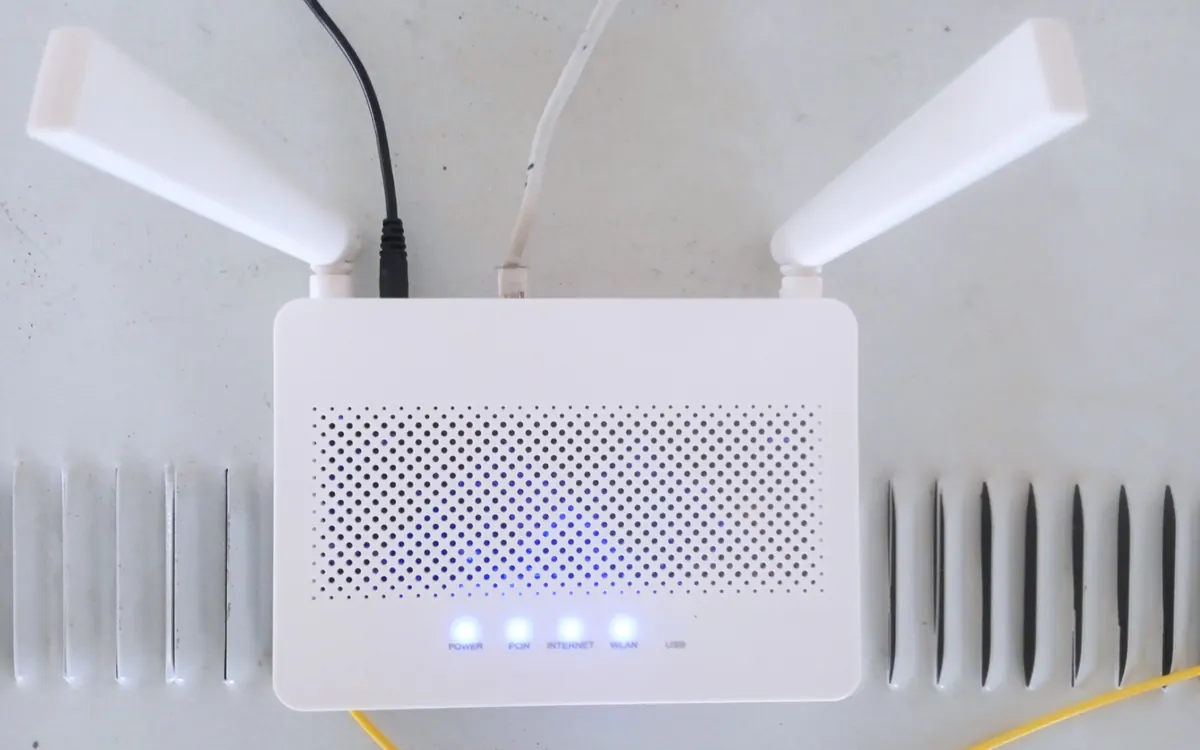
Роутер — это входная дверь вашей домашней сети. Через него проходят телефоны, ноутбуки, умные колонки и камеры, поэтому уязвимость в его программном обеспечении, прошивке, — это уязвимость для всех этих устройств. Производители закрывают такие дыры обновлениями, как на этой неделе Asus исправила три серьёзные уязвимости роутеров. Проблема в том, что многие роутеры не обновляются сами, а многие люди ни разу не заходили в их настройки.
Обычно обновление занимает минут десять. Шаги ниже подходят почти для любого бренда: названия меню различаются, но логика одна и та же.
Найдите точную модель и аппаратную ревизию
Переверните роутер и найдите наклейку. Нужны три вещи: название модели (например, RT-AX58U или Archer AX55), аппаратная версия, если она указана (часто H/W Ver или V2), и адрес панели управления с логином по умолчанию.
Аппаратная версия важна. Некоторые производители продают несколько ревизий под одним названием, и прошивка для одной может повредить другую. Если роутер выдал интернет-провайдер, учтите и это: такие устройства часто обновляет сам провайдер удалённо, а пункт обновления в меню может быть скрыт.
Проверьте, поддерживается ли модель
Откройте официальную страницу поддержки своей модели на сайте производителя (введите адрес вручную или воспользуйтесь приложением производителя; не переходите по ссылкам из писем и рекламы). Посмотрите дату последней прошивки и нет ли отметки end-of-life или «поддержка прекращена».
Если последняя прошивка вышла несколько лет назад или модель снята с поддержки, никакое обновление не защитит от новых уязвимостей. Переходите сразу к последнему шагу: самый безопасный вариант — замена.
Войдите в настройки роутера
Есть два распространённых способа:
- Приложение производителя (Asus Router, TP-Link Tether или Deco, Netgear Nighthawk или Orbi, Eero и другие). Большинство mesh-систем управляются только через приложение.
- Веб-панель. Подключитесь к роутеру, лучше кабелем Ethernet, откройте браузер и введите адрес с наклейки. Чаще всего это
192.168.0.1,192.168.1.1или имя вродеrouter.asus.com, но ориентируйтесь на свою наклейку.
Если вы никогда не меняли пароль администратора с наклейки, сделайте это сейчас (см. шаг о защите ниже).
Сохраните настройки
У большинства роутеров в меню администрирования или системы есть пункт Backup или «Сохранить конфигурацию». Сохраните файл на компьютер. Также запишите имя и пароль Wi‑Fi и особые настройки, например проброс портов или фиксированный IP-адрес для принтера или консоли.
Обновления редко стирают настройки, но если что-то пойдёт не так и понадобится сброс к заводским, вам не придётся восстанавливать сеть по памяти.
Запустите обновление правильно
Найдите раздел Обновление прошивки, Firmware Upgrade или System Update. У большинства современных роутеров есть кнопка Проверить обновления, которая сама скачивает нужный файл, — это самый безопасный путь. Если роутер требует ручной загрузки, берите файл только со страницы поддержки своей точной модели и ревизии и распакуйте его, если он в ZIP-архиве.
Во время установки:
- Не выключайте роутер из розетки. Обрыв питания во время записи — классический способ превратить роутер в «кирпич».
- Не закрывайте страницу и не меняйте другие настройки. Дождитесь сообщения о завершении и самостоятельной перезагрузки — это может занять несколько минут.
- Для ручной загрузки по возможности подключайтесь кабелем: Wi‑Fi при перезагрузке всё равно пропадёт.
В mesh-системах приложение обычно обновляет все модули вместе. Не выключайте ни один из них, пока все не вернутся в сеть.
Включите автоматические обновления
Когда установлена последняя версия, поищите опцию автоматического обновления и включите её, желательно с расписанием на ночь. Некоторые роутеры умеют только уведомлять об обновлениях; тогда возьмите за правило проверять их раз в месяц-два и каждый раз, когда читаете об уязвимости у вашего бренда.
Защитите роутер после обновления
Обновление закрывает известные ошибки, а несколько настроек закрывают многие другие двери:
- Смените пароль администратора на длинный и уникальный, отличный от пароля Wi‑Fi.
- Используйте WPA3 или WPA2/WPA3 (как минимум WPA2-AES) и надёжный пароль Wi‑Fi.
- Отключите удалённое управление из интернета (WAN access, remote web access), если оно вам действительно не нужно.
- Отключите WPS, если не пользуетесь им, и подумайте об отключении UPnP, через который устройства сами открывают порты.
- Гостей и дешёвые умные гаджеты подключайте к гостевой сети, чтобы слабое устройство не видело ваш ноутбук.
- Просмотрите список подключённых устройств и удалите незнакомые.
Если вам важно, чтобы умный дом работал и без интернета, прочитайте наш гид о локальном управлении умным домом.
Знайте, когда пора менять роутер
Меняйте роутер, когда производитель перестал выпускать для него прошивки, когда он снят с поддержки или когда он не тянет вашу скорость интернета или количество устройств. Новый роутер также приносит более новые стандарты безопасности. Наш гид по выбору mesh Wi‑Fi объясняет, когда mesh оправдан, а объяснение про Wi‑Fi 7 — нужен ли новейший стандарт или хватит хорошей модели с Wi‑Fi 6/6E.
Частые вопросы
Как часто нужно обновлять прошивку роутера?
Устанавливайте обновления, как только они появляются. Если роутер не умеет обновляться сам, проверяйте новые версии раз в месяц-два и сразу, когда в новостях пишут об уязвимости у вашего бренда.
Сотрёт ли обновление прошивки настройки Wi‑Fi?
Обычно нет: большинство обновлений сохраняют имя сети, пароль и другие настройки. Но сначала всё равно сохраните конфигурацию на случай сброса к заводским.
Может ли обновление сломать роутер?
Такое случается редко, но отключение питания посреди обновления или прошивка для другой модели или ревизии может вывести роутер из строя. Пользуйтесь встроенной проверкой обновлений или файлом именно для своей модели и не прерывайте процесс.
Роутер выдал провайдер. Нужно ли его обновлять?
Многие провайдеры обновляют свои роутеры удалённо, поэтому пункт обновления может быть скрыт. Проверьте панель управления или спросите провайдера, а если модель больше не обновляется, попросите более новую.
Как понять, что роутер устарел и небезопасен?
Посмотрите страницу поддержки производителя. Если последняя прошивка вышла несколько лет назад или модель отмечена как снятая с поддержки, исправлений новых уязвимостей не будет, и роутер стоит заменить.
Ещё: Компьютеры и ИИ
Все →Читайте дальше

FreeSync или G-Sync: что важно при выборе монитора
FreeSync против G-Sync: как работает переменная частота обновления, что значат уровни Premium, Pro, Compatible, Ultimate, совместимость с видеокартами и консолями.

Новый план Artemis: тест на орбите Земли, Луна в 2028 году
Artemis III в 2027 году станет тестовым полётом на орбите Земли с обоими коммерческими посадочными модулями, а высадку на Луну NASA перенесло на 2028 год.
Как проверить состояние батареи на iPhone и Android
Как проверить износ батареи на iPhone, Samsung Galaxy, Pixel и других Android-смартфонах, что значат цифры и когда стоит менять аккумулятор, а когда — телефон.