Какая нормальная температура процессора: пределы и как снизить
Нормальная температура процессора в простое, в играх и под полной нагрузкой, что значат пределы Intel и AMD, как проверить температуру CPU и 8 способов её снизить.
Редакция LandGadget · · 7 мин чтения
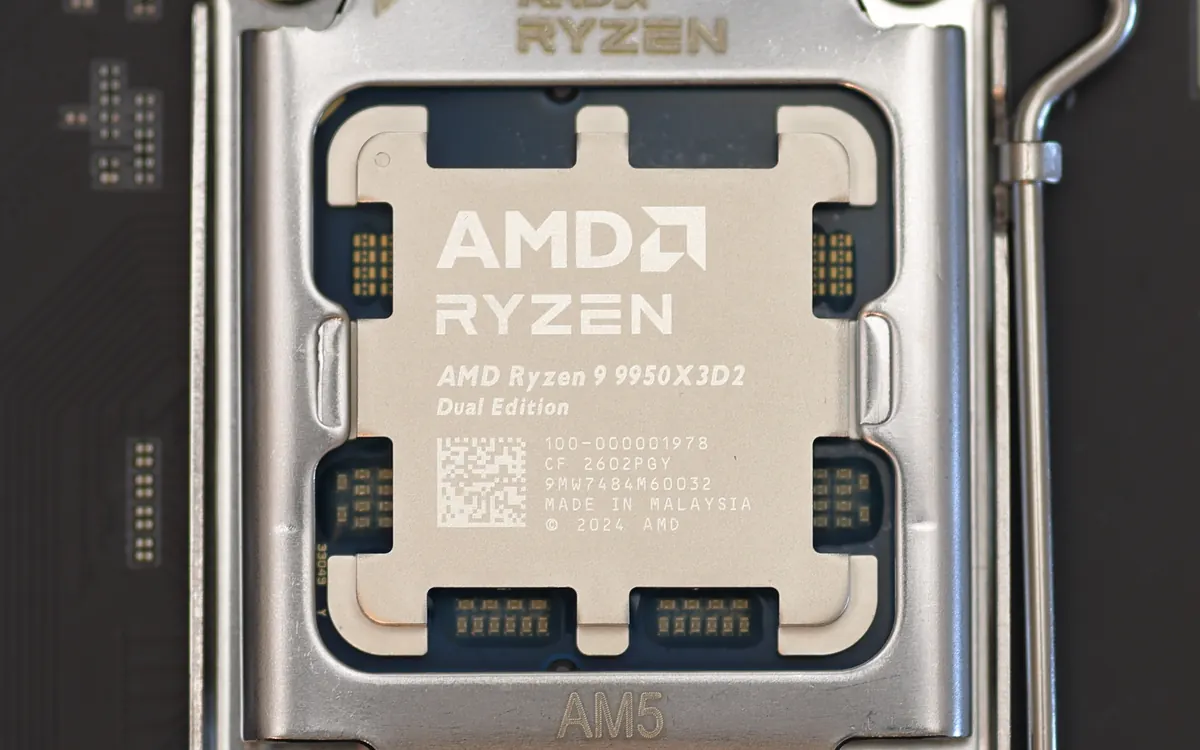
Температуру процессора очень легко понять неправильно. Современный CPU может за секунду подскочить с 40 °C до 80 °C, когда вы открываете вкладку браузера, а некоторые топовые чипы рассчитаны работать почти на 95 °C под полной нагрузкой. Так что пугающая цифра в программе мониторинга ещё не значит, что что-то сломалось. Ниже — реалистичные диапазоны, объяснение пределов, которые задают Intel и AMD, и способы, которые действительно помогают.
Нормальная температура процессора
Это типичные показатели настольных процессоров с нормальным воздушным или жидкостным охлаждением в комнате с температурой около 20–25 °C. Воспринимайте их как ориентир, а не спецификацию.
| Ситуация | Типичная температура CPU | Что это значит |
|---|---|---|
| Простой / рабочий стол | 30–50 °C | Норма. Короткие скачки при запуске программ ожидаемы. |
| Браузер, офис, видео | 40–65 °C | Нормальная лёгкая нагрузка. |
| Игры | 60–85 °C | Норма для большинства чипов; сильно зависит от кулера и игры. |
| Стресс-тест на все ядра, рендеринг | 80–95 °C+ | Может быть нормой для топовых чипов, которые разгоняются до своего предела. |
| На уровне TjMax | Троттлинг | Процессор снижает частоты, чтобы защитить себя; проверьте охлаждение. |
Ноутбуки — отдельная история. В тонких моделях маленькая система охлаждения, и их часто настраивают так, чтобы процессор под тяжёлой нагрузкой доходил до 90–100 °C, прежде чем вентиляторы станут очень шумными. Обычно это в пределах нормы, хотя ноутбук, который постоянно троттлит, будет работать медленнее, чем обещают характеристики. В нашем гиде по выбору ноутбука объясняем, почему размер корпуса и охлаждение важны не меньше самого чипа.
Какая температура процессора уже слишком высокая?
У каждого процессора есть максимальная температура кристалла, которую часто называют TjMax. Intel указывает «Max Operating Temperature» на странице каждого чипа в базе ARK, и для многих современных настольных Core это 100 °C. AMD указывает «Max. Operating Temperature (Tjmax)» на страницах своих продуктов — например, 95 °C для многих новых настольных Ryzen.
Когда CPU приближается к этому пределу, он снижает частоту и напряжение, чтобы удержаться на нём. Это и есть троттлинг: производительность падает, зато чип защищён. Если температуру всё равно не удаётся удержать, ПК выключается.
Некоторые современные процессоры сознательно используют весь этот запас. AMD заявляла, что настольные Ryzen 7000 рассчитаны разгоняться, пока не достигнут примерно 95 °C под тяжёлой нагрузкой на все ядра, так что 95 °C в бенчмарке рендеринга на таком чипе — ожидаемое поведение. Топовые настольные процессоры Intel тоже могут упираться в предел в стресс-тестах с кулерами среднего уровня.
На что ориентироваться? В играх и повседневной работе комфортно иметь примерно 10 °C и больше запаса до TjMax. Если же топовый чип ненадолго касается предела в синтетическом стресс-тесте, это не неисправность, но знак, что запаса у кулера уже нет.
Package, ядра и Tctl: что показывают датчики
Программы мониторинга часто показывают несколько температур процессора:
- CPU package — общий показатель всего чипа и лучшая одна цифра для наблюдения.
- Температуры ядер показывают каждое ядро отдельно. Они постоянно скачут и могут отличаться на несколько градусов — это нормально.
- Tctl/Tdie встречаются в системах AMD. Tctl — управляющее значение, по которому материнская плата строит кривые вентиляторов; на некоторых старых Ryzen оно было смещено выше реальной температуры, а Tdie — фактический показатель кристалла.
- Температуры CCD в многочиплетных Ryzen показывают каждый чиплет отдельно; они часто выше средней температуры package.
Как проверить температуру процессора
- HWiNFO (бесплатно, Windows): самый подробный вариант. Запустите в режиме «sensors only» и следите за CPU package, частотой и столбцом, который показывает, троттлит ли чип.
- Core Temp (бесплатно, Windows): лёгкая утилита, показывающая температуру ядер на панели задач.
- AMD Ryzen Master или Intel Extreme Tuning Utility (XTU): фирменные программы с температурой, потреблением и частотами.
- BIOS/UEFI: показывает температуру в простое, но не под нагрузкой, так что это лишь отправная точка.
- Linux: установите
lm-sensorsи запуститеsensors. В macOS встроенного показателя нет, помогут сторонние приложения.
Диспетчер задач Windows может показывать температуру дискретной видеокарты, но на большинстве ПК не показывает температуру процессора, поэтому пользуйтесь инструментами выше. Чтобы получить показательную цифру, поиграйте в требовательную игру 15–20 минут и смотрите на стабильное значение, а не на первый пик.
Почему процессор греется
- Пыль в рёбрах кулера, вентиляторах и фильтрах корпуса.
- Слишком слабый кулер для этого чипа. Маленький боксовый кулер на топовом CPU быстро упрётся в предел.
- Плохая установка или старая термопаста: неровный прижим или паста, высохшая за годы.
- Вентиляция корпуса: мало вентиляторов на вдув, глухая передняя панель или радиатор, который «дышит» горячим воздухом от видеокарты.
- Настройки питания материнской платы: многие платы поставляются с высокими или неограниченными лимитами мощности, которые нагружают CPU сильнее (и греют больше), чем стандартные настройки производителя.
- Умирающий вентилятор или помпа СЖО — часто это слышно или видно по тому, что температура взлетает за секунды.
- Фоновая нагрузка: зависший процесс, обновления или вредоносное ПО, которые держат процессор занятым в простое.
8 способов снизить температуру процессора
- Почистите ПК. Отключите его от розетки и выдуйте пыль из кулера, вентиляторов и фильтров короткими струями сжатого воздуха, придерживая крыльчатки.
- Проверьте кривую вентиляторов. В BIOS убедитесь, что вентилятор CPU (или помпа) подключён к правильному разъёму и набирает обороты примерно между 60 и 80 °C.
- Улучшите продув. Передние вентиляторы вдувают воздух, задние и верхние — выдувают. В нашем гиде по апгрейду ПК рассказываем, когда стоит менять корпус или кулер.
- Замените термопасту, если кулер стоит годами или был установлен неровно. Достаточно капли размером с горошину; винты затягивайте крест-накрест.
- Поставьте разумные лимиты мощности. Стандартные лимиты производителя CPU в BIOS или eco-режим на Ryzen обычно мало влияют на FPS, зато заметно снижают нагрев.
- Осторожно снизьте напряжение (андервольтинг), если платформа это поддерживает, — например, через Curve Optimizer у AMD. Двигайтесь маленькими шагами и проверяйте стабильность.
- Поставьте кулер получше. Хороший башенный кулер или СЖО на 240–360 мм — самое действенное решение для горячего топового чипа. Сначала проверьте габариты корпуса и поддержку сокета.
- Ограничьте FPS. Лимит кадров около частоты монитора снижает нагрузку и на процессор, и на видеокарту.
Для ноутбуков: не закрывайте вентиляционные отверстия, ставьте ноутбук на твёрдую поверхность, слегка приподнимите заднюю часть и выбирайте сбалансированный режим питания, когда полная мощность не нужна.
Когда стоит волноваться
Действуйте сразу, если ПК выключается или зависает под нагрузкой, если температура взлетает за несколько секунд после запуска игры (часто это проблема помпы или крепления) или если процессор держит больше 80 °C в простое. Если с температурой всё в порядке, а игры всё равно подтормаживают, процессор может просто быть узким местом: наш разбор узкого места CPU или GPU поможет это проверить. А поскольку видеокарта — второй крупный источник тепла в игровом ПК, посмотрите и то, какая температура видеокарты нормальная.
Частые вопросы
80 °C — это слишком много для процессора?
Не в играх и не под тяжёлой нагрузкой. 80 °C — в пределах нормы для большинства современных настольных и ноутбучных процессоров. Волноваться стоит, если это в простое, если температура постоянно растёт или CPU троттлит.
Какая нормальная температура процессора в простое?
Примерно 30–50 °C для большинства настольных процессоров с нормальным кулером. Короткие скачки при запуске программ — это нормально.
Безопасно ли 90 °C для процессора?
Это ниже максимума для большинства современных чипов, который часто составляет 95–100 °C, а некоторые процессоры рассчитаны доходить до него в стресс-тестах. Но стабильные 90 °C в играх значат, что запаса охлаждения почти не осталось.
Что такое TjMax?
Это максимальная температура кристалла, на которую рассчитан процессор; Intel и AMD указывают её для каждой модели. Приближаясь к ней, CPU снижает частоты, чтобы защитить себя.
Снижает ли высокая температура производительность процессора?
Да, когда она достигает предела. Процессор снижает частоты, чтобы удержаться на уровне TjMax или ниже, и из-за этого FPS может падать, а игры — подтормаживать.
Как проверить температуру процессора в Windows?
Воспользуйтесь бесплатной программой вроде HWiNFO или Core Temp либо фирменной утилитой производителя (AMD Ryzen Master или Intel XTU). Диспетчер задач Windows на большинстве ПК температуру процессора не показывает.
Ещё: Компьютеры и ИИ
Все →Читайте дальше

Какой размер монитора выбрать для игр: 24, 27 или 32 дюйма
Какой размер монитора лучше для игр? Сравниваем 24, 27, 32 дюйма и ультраширокие экраны по разрешению, плотности пикселей, расстоянию и мощности видеокарты.

Bluetooth-кодеки простыми словами: SBC, AAC, aptX, LDAC и LC3
Что на самом деле меняют Bluetooth-кодеки: сравниваем SBC, AAC, aptX, LDAC и LC3 (LE Audio) — звук, задержку, батарею и поддержку на iPhone и Android.

Как выбрать электромотоцикл: запас хода, зарядка, права
Как выбрать электромотоцикл: реальный запас хода, ёмкость батареи, домашняя и быстрая зарядка, категории прав, расходы на содержание и что проверить перед покупкой.