Апгрейд ПК в 2026 году: что обновить первым для максимального прироста
SSD, оперативная память, видеокарта, процессор или блок питания? Пошаговый порядок апгрейда старого ПК, как найти настоящее узкое место и когда лучше собрать новый.
Редакция LandGadget · · 4 мин чтения
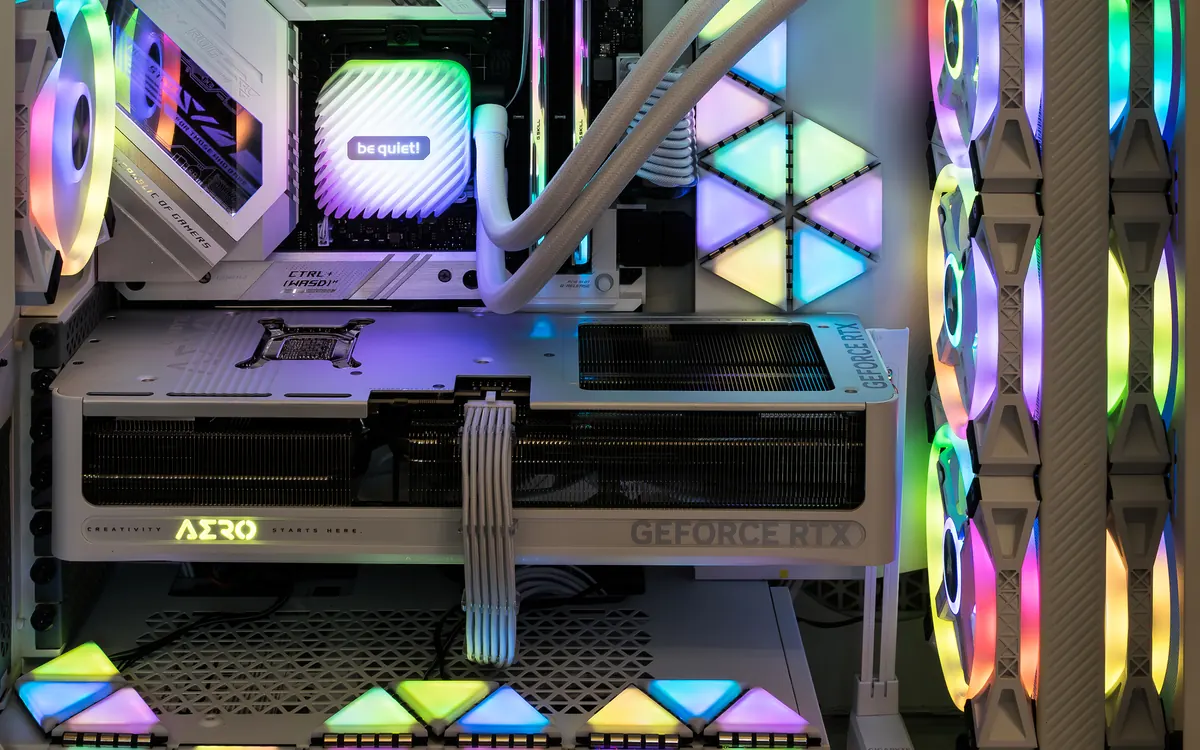
Содержание
Прежде чем тратить деньги, стоит понять, какая деталь на самом деле тормозит ваш ПК. В этом гиде апгрейды идут примерно в том порядке, который даёт больше всего пользы на каждый вложенный доллар для типичного старого настольного ПК. Пропускайте шаги, которые вашей системе не нужны.
Сначала найдите узкое место
Откройте Диспетчер задач → Производительность (Windows) и сделайте то, что тормозит. Если диск держится на 100% при загрузке и запуске программ — проблема в накопителе. Если память почти заполнена — нужно больше RAM. В играх оверлей производительности (например, от драйвера видеокарты или Steam) показывает загрузку процессора и видеокарты. Видеокарта на 95–100% — это норма. Низкая загрузка видеокарты при одном потоке процессора на максимуме указывает на процессор. Как читать эти цифры — в объяснении про узкое место процессора и видеокарты.
Замените жёсткий диск на SSD
Если Windows всё ещё грузится с механического жёсткого диска, никакой другой апгрейд не даст такого эффекта: быстрое включение, мгновенный запуск программ и гораздо более короткая загрузка игр. Даже SATA SSD — огромный скачок. Если на материнской плате есть слот M.2, NVMe обойдётся примерно в ту же сумму. Клонируйте старый диск или установите систему начисто. Разницу между NVMe и SATA и то, что поддерживает ваш слот, объясняет наш гид по выбору SSD.
Добавьте память, если её не хватает
Если Диспетчер задач регулярно показывает заполнение памяти на 85–90%, добавьте RAM. Берите поколение, которое поддерживает плата (DDR4 или DDR5, см. DDR4 и DDR5), и ставьте планки парами для двухканального режима. Ориентиры по объёму — в статье сколько оперативной памяти нужно. В 2026 году 16 ГБ — база для игр, а 32 ГБ — комфорт для более тяжёлой работы. У вас ноутбук? См. как увеличить память ноутбука.
Обновите видеокарту для игр
В играх именно видеокарта больше всего определяет разрешение, настройки и частоту кадров. Перед покупкой проверьте три вещи: длину карты и число занимаемых слотов относительно корпуса; мощность и разъёмы блока питания; и достаточно ли быстр процессор, чтобы загрузить гораздо более мощную карту. Прочитайте, как выбрать видеокарту, а если экономите — как купить б/у видеокарту. Запускаете ИИ-модели локально? Важнее всего объём видеопамяти, см. сколько VRAM нужно для локального ИИ.
Проверьте блок питания
Новая видеокарта часто требует большей мощности или разъёма 12V-2x6 либо дополнительного 8-пинового. Старый некачественный БП — тоже частая причина сбоев под нагрузкой. Замените его до видеокарты или вместе с ней. См. какой блок питания нужен.
Обновите процессор или всю платформу
Просто заменить процессор можно, если сокет материнской платы и BIOS поддерживают более новый чип. Проверьте список поддерживаемых процессоров на сайте производителя платы и сначала обновите BIOS. Иначе новый процессор означает новую материнскую плату и часто новую память (например, переход с DDR4 на DDR5). Это стоит как пол нового ПК, так что сравните с полной сборкой.
Не забудьте про монитор и охлаждение
Быстрая видеокарта бесполезна на мониторе 60 Гц. Высокочастотный игровой монитор может оказаться апгрейдом, который вы действительно почувствуете. Также почистите вентиляторы и фильтры от пыли. Если старый кулер процессора не справляется, кулер получше или свежая термопаста вернут производительность, потерянную из-за троттлинга.
Когда лучше собрать новый ПК
Если ПК нужны новый процессор, материнская плата, память и видеокарта одновременно или он настолько старый, что корпус и БП тоже ограничивают, новая сборка или готовый ПК обычно выгоднее. SSD, корпус и качественный БП часто можно оставить.
Частые вопросы
Какой один апгрейд больше всего поможет старому ПК?
Если система всё ещё на жёстком диске — SSD. Если SSD уже есть, ответ зависит от того, что Диспетчер задач показывает загруженным на максимум.
Повысит ли больше памяти FPS?
Только если памяти не хватает или вы переходите с одноканального режима на двухканальный. Лишняя неиспользуемая RAM частоту кадров не поднимет.
Нужно ли переустанавливать Windows после апгрейда?
Для памяти, видеокарты или клонированного SSD обычно нет. Новая материнская плата может потребовать повторной активации Windows, а иногда чистая установка — более простой путь.
Ещё: Компьютеры и ИИ
Все →Читайте дальше
Как выбрать радионяню: с Wi‑Fi или без и как защитить
Аудионяня, видеоняня без интернета или камера с приложением? Как выбрать радионяню по дальности, ночному режиму, батарее, приватности и безопасности и как её настроить.
HDMI или DisplayPort: какой кабель выбрать в 2026 году
HDMI или DisplayPort: скорость HDMI 2.1 и 2.2 против DisplayPort 1.4 и 2.1, что выбрать для игрового монитора, ТВ, консоли и ноутбука и какие кабели брать.
Умное кольцо или смарт-часы: что выбрать для отслеживания здоровья
Умное кольцо или смарт-часы? Сравниваем отслеживание сна и пульса, автономность, тренировки, GPS, подписки, размеры и совместимость со смартфонами, чтобы вы выбрали своё устройство.