Как увеличить оперативную память ноутбука: проверка, выбор модуля, установка
Можно ли добавить RAM в ваш ноутбук? Как проверить, распаяна ли память и есть ли свободные слоты SO-DIMM, подобрать модуль DDR4 или DDR5 и безопасно его установить.
Редакция LandGadget · · 4 мин чтения
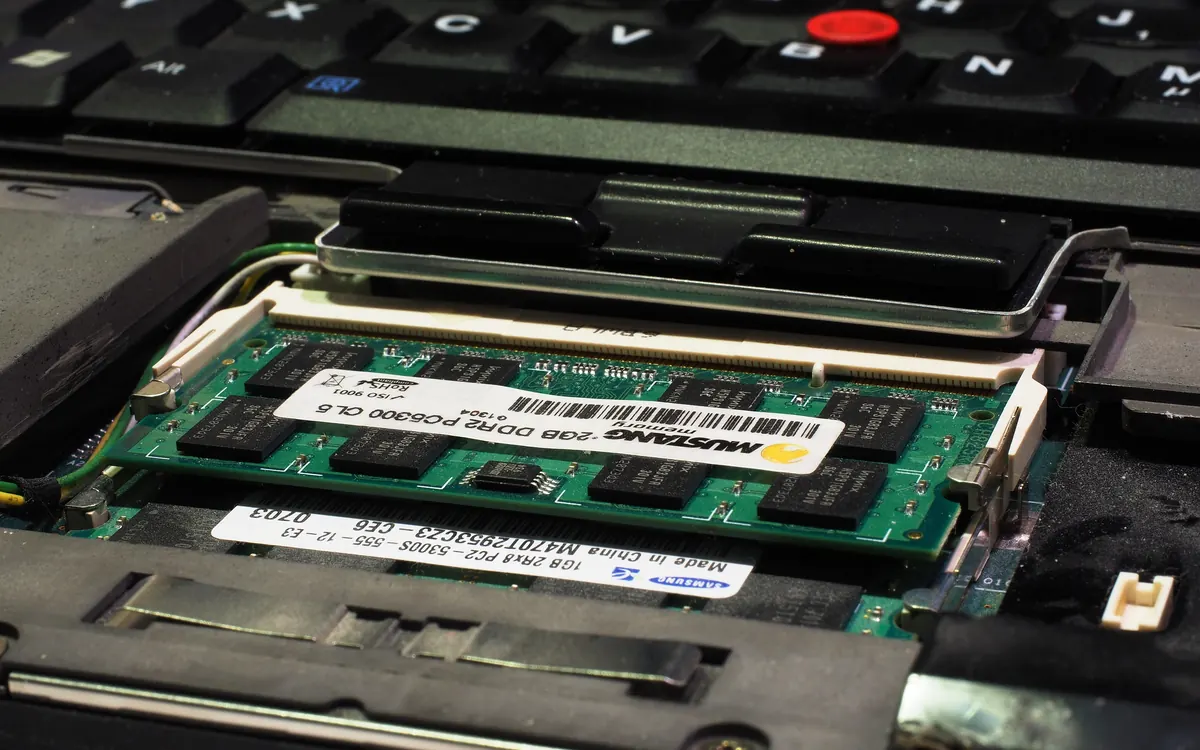
Добавить оперативную память — один из самых дешёвых способов вернуть к жизни ноутбук, который тормозит с кучей вкладок в браузере. Но в отличие от ПК, многие современные ноутбуки вообще не апгрейдятся. Рассказываем, как проверить свою модель, купить правильный модуль и установить его.
Шаг 1: проверьте, можно ли увеличить память
Память в ноутбуках бывает трёх видов:
- Слоты SO-DIMM — небольшие съёмные планки. Встречаются в бизнес- и игровых ноутбуках и многих бюджетных моделях. Апгрейд возможен.
- CAMM2 / LPCAMM2 — более новый плоский модуль на винтах в некоторых свежих моделях. Апгрейд возможен, но только совместимым модулем.
- Распаянная память (LPDDR4X/LPDDR5/LPDDR5X) — микросхемы на плате. Так сделано в большинстве ультрабуков, MacBook на Apple Silicon и многих тонких ноутбуках с Windows. Апгрейд невозможен.
Бывает и комбинация: часть памяти распаяна, плюс один свободный слот. Как узнать, что у вас:
- Найдите свою точную модель на сайте поддержки производителя и скачайте руководство пользователя или сервисный мануал. В нём указаны тип памяти, число слотов и максимальный объём.
- В Windows откройте Диспетчер задач → Производительность → Память. Там видны частота и строка вроде «Использовано гнёзд: 1 из 2». Если слоты не показаны или память распаяна, окончательный ответ даст мануал.
- Утилиты вроде CPU-Z (вкладка SPD) показывают тип и партномер каждого установленного модуля.
Шаг 2: выберите правильный модуль
- Поколение: SO-DIMM DDR4 и DDR5 имеют разные ключи и не взаимозаменяемы. Покупайте тот тип, что стоит в ноутбуке. Различия — в нашем сравнении DDR4 и DDR5.
- Частота: берите ту, что поддерживает ноутбук. Более быстрая планка всё равно обычно будет работать на максимальной частоте ноутбука, так что переплачивать за неё почти бессмысленно.
- Объём: сколько брать — в статье сколько оперативной памяти нужно. Для большинства в 2026 году комфортный минимум — 16 ГБ, а 32 ГБ — для активной многозадачности, творческих задач или локального ИИ.
- Двухканальный режим: две одинаковые планки (например, 2 × 8 ГБ) позволяют процессору читать с обеих одновременно. Больше всего это важно для ноутбуков со встроенной графикой, которая использует оперативную память как видеопамять. Если добавляете планку к имеющейся, по возможности подбирайте такой же объём и частоту.
Шаг 3: установите модуль
- Сделайте резервную копию данных, полностью выключите ноутбук (не сон) и отключите зарядку.
- Открутите винты нижней крышки, запомнив, где какой длины. На некоторых моделях есть защёлки — используйте пластиковую лопатку, а не отвёртку.
- Если этого требует мануал, отключите разъём батареи. Затем зажмите кнопку питания на несколько секунд, чтобы снять остаточный заряд.
- Коснитесь металлической части корпуса, чтобы снять статику, и держите модули за края.
- Чтобы вынуть старую планку, разведите две боковые защёлки — она поднимется под углом.
- Вставьте новый модуль под углом около 30°, совместив вырез, пока золотые контакты почти не скроются. Затем прижмите его вниз, пока обе защёлки не щёлкнут.
- Подключите батарею, закройте крышку и включите ноутбук.
Первый запуск может длиться заметно дольше, иногда минуту и больше с чёрным экраном: система «тренирует» новую память. Не выключайте ноутбук в это время. Затем проверьте новый объём в Диспетчере задач.
Если что-то не так
- Не включается или пищит: переустановите модуль плотнее. Затем попробуйте по одной планке, чтобы найти неисправную.
- Видно меньше памяти, чем установлено: проверьте, поддерживается ли тип модуля и не превышен ли максимальный объём, и обновите BIOS с сайта производителя.
- Случайные сбои: запустите «Средство проверки памяти Windows» или MemTest86. Частая причина — смешанные бренды или частоты.
Если память оказалась распаянной, лучшим апгрейдом обычно остаётся SSD или освобождение памяти закрытием тяжёлых программ. Для настольного ПК смотрите наш гид по апгрейду ПК.
Частые вопросы
Можно ли поставить планку DDR5 в ноутбук с DDR4?
Нет. У модулей разные вырезы и электрические характеристики, поэтому физически они не встанут и несовместимы.
Потеряю ли я гарантию, если добавлю память?
Зависит от производителя и страны. Многие бренды считают память деталью, которую пользователь может заменить сам, но сначала проверьте условия гарантии или мануал.
Можно ли увеличить память в MacBook?
В MacBook на Apple Silicon — нет: память входит в корпус чипа. Объём нужно выбирать при покупке.
Можно ли сочетать планки на 8 и 16 ГБ?
Обычно это работает, но в двухканальном режиме может работать лишь часть памяти. Одинаковые пары дают самую предсказуемую производительность.
Ещё: Компьютеры и ИИ
Все →Читайте дальше
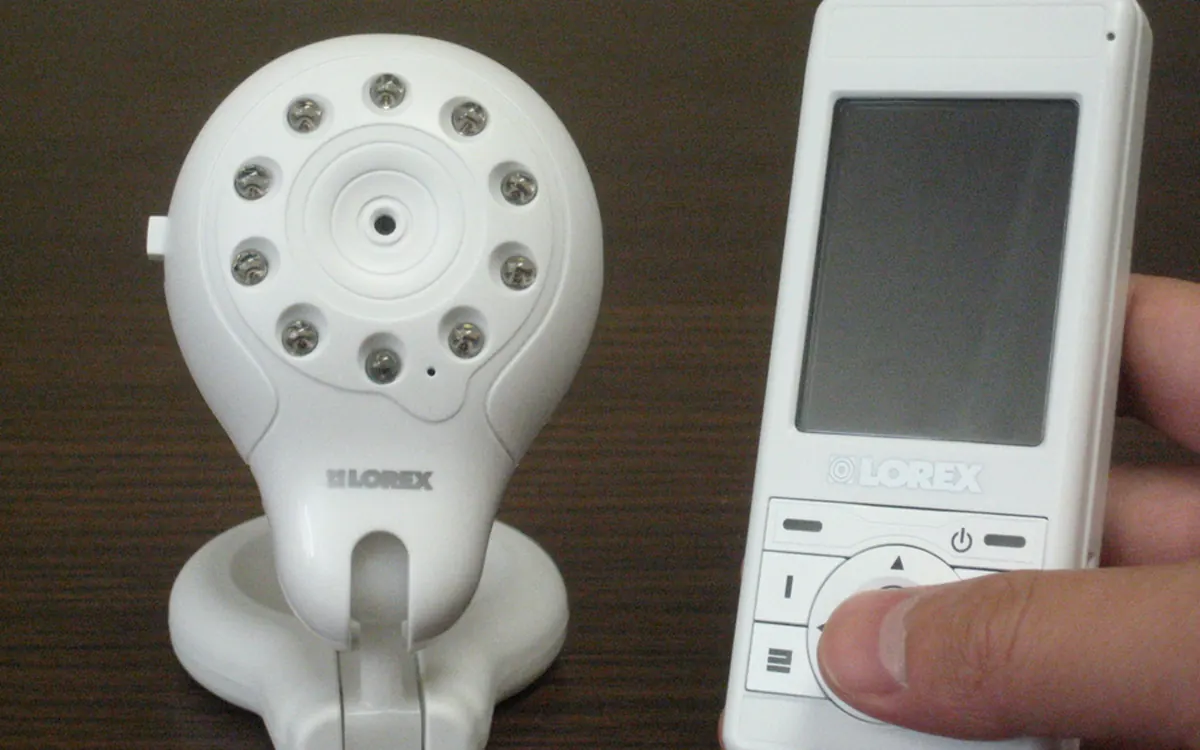
Как выбрать радионяню: с Wi‑Fi или без и как защитить
Аудионяня, видеоняня без интернета или камера с приложением? Как выбрать радионяню по дальности, ночному режиму, батарее, приватности и безопасности и как её настроить.
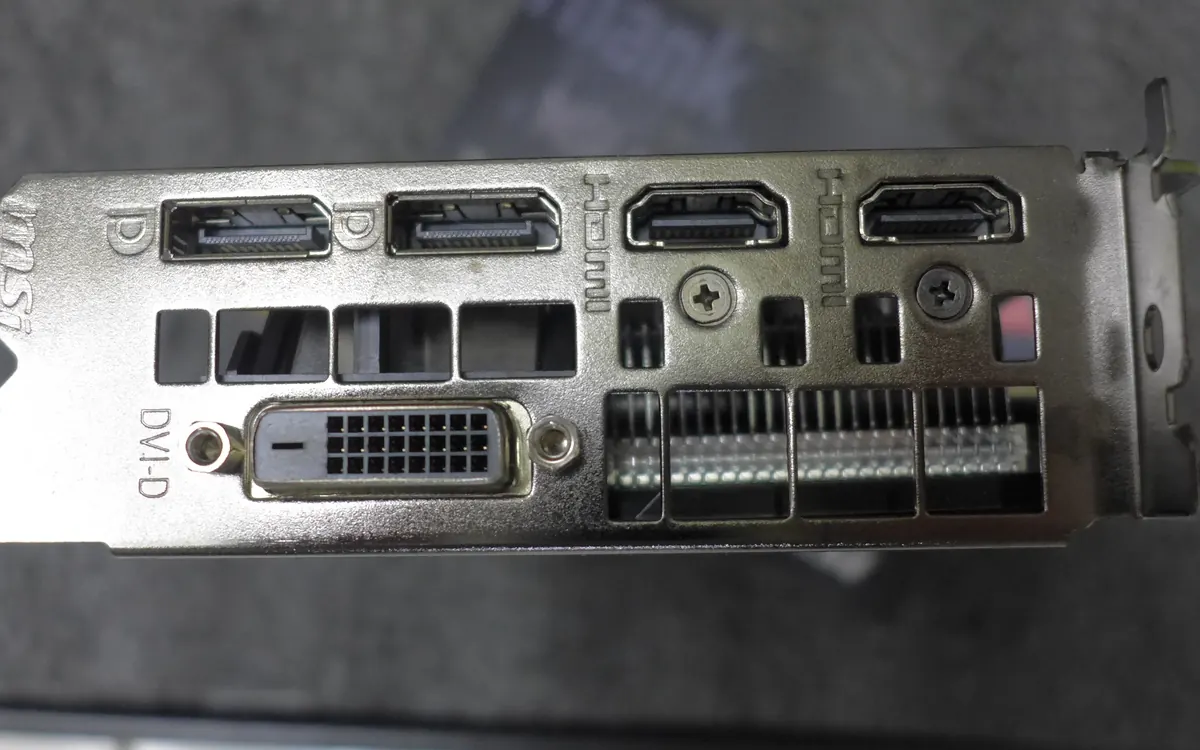
HDMI или DisplayPort: какой кабель выбрать в 2026 году
HDMI или DisplayPort: скорость HDMI 2.1 и 2.2 против DisplayPort 1.4 и 2.1, что выбрать для игрового монитора, ТВ, консоли и ноутбука и какие кабели брать.
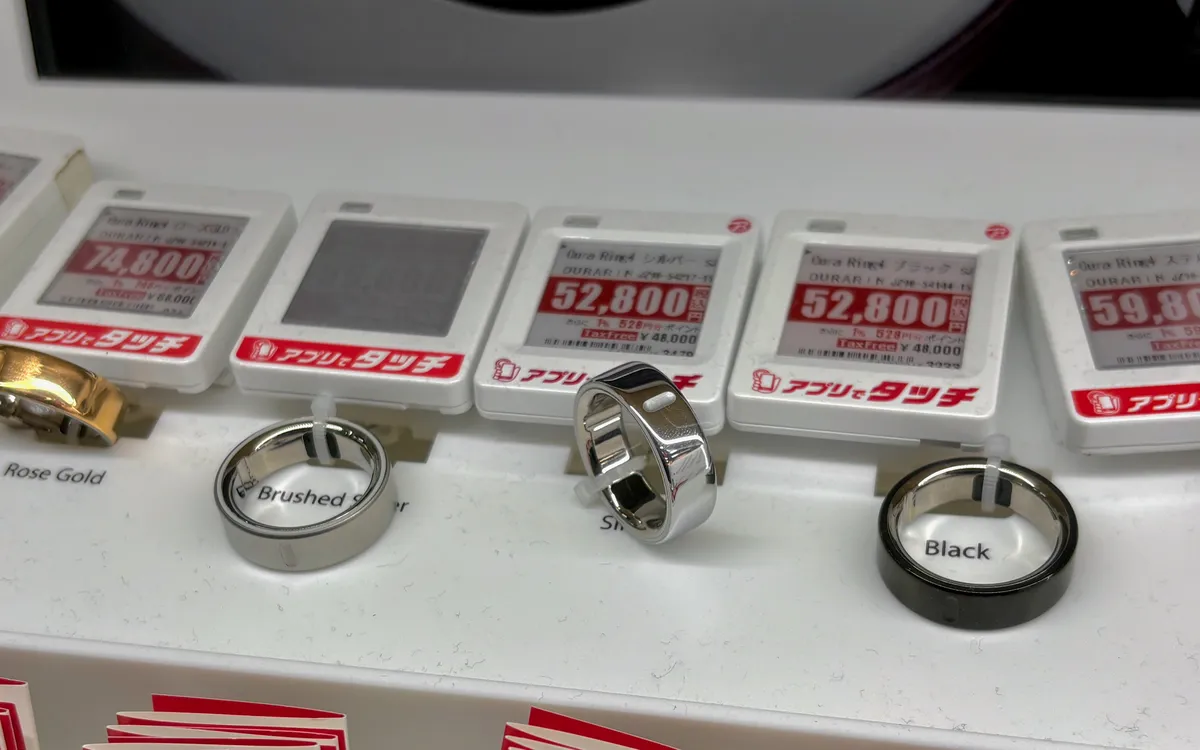
Умное кольцо или смарт-часы: что выбрать для отслеживания здоровья
Умное кольцо или смарт-часы? Сравниваем отслеживание сна и пульса, автономность, тренировки, GPS, подписки, размеры и совместимость со смартфонами, чтобы вы выбрали своё устройство.