Як вибрати ноутбук у 2026 році: практичний гайд
Як вибрати ноутбук у 2026 році: спершу тип, потім процесор, ОЗП, накопичувач, екран, батарея й порти. Прості правила для навчання, роботи, ігор і творчості.
Редакція LandGadget · · 7 хв читання
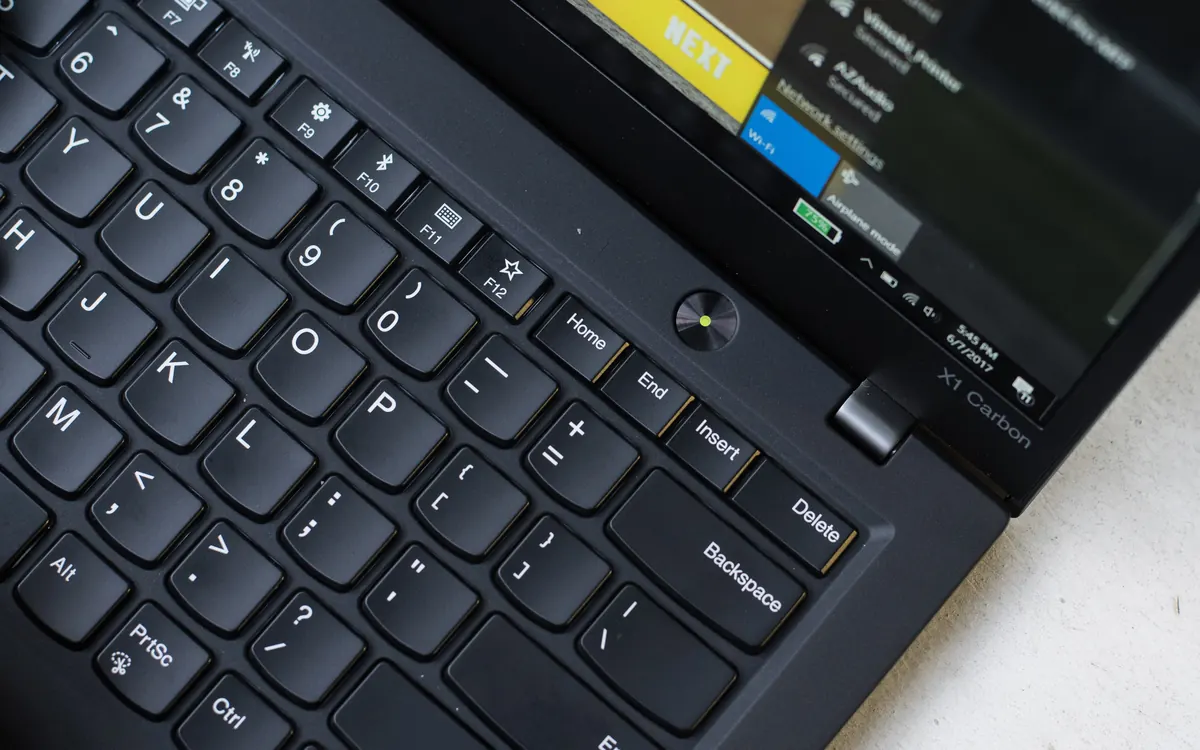
Коротко про висновокВизначте, що робитимете і як часто носитимете ноутбук, потім візьміть достатньо ОЗП і хороший екран — і не переплачуйте за потужність процесора, яка вам не знадобиться.
До висновку ↓Зміст
Ноутбук — один із небагатьох гаджетів, яким ви користуватиметеся по кілька годин щодня чотири-п'ять років, тож базові речі варто вибрати правильно. Хороша новина: розбиратися в кожній назві чипа не обов'язково. Якщо відповісти на кілька запитань у правильному порядку, вибір швидко звужується. Цей гайд проводить через них — від типу ноутбука до портів на боці.
Почніть із задач і того, де носитимете ноутбук
Чесно запишіть основні задачі. Більшість людей сидить у браузері, пише документи, бере участь у відеодзвінках і дивиться відео. Із цим добре впорається будь-який сучасний ноутбук середнього рівня. Важчі задачі змінюють картину:
- Ігри потребують дискретної відеокарти (GPU) і хорошого охолодження.
- Обробка фото й відео — більше ОЗП, швидкого SSD і точного екрана.
- Програмування й локальний ШІ виграють від великого обсягу пам'яті; див. наш гайд як вибрати ноутбук для локального ШІ.
Далі подумайте про мобільність. Якщо ноутбук щодня їздить у рюкзаку, вага й автономність важливіші за чисту потужність. Модель вагою 1,2–1,4 кг, що тримає заряд цілий день, відчувається зовсім інакше, ніж ігровий ноутбук на 2,5 кг з великим блоком живлення.
Основні типи ноутбуків
| Тонкий і легкий | Ігровий / потужний | 2-в-1 | Chromebook | |
|---|---|---|---|---|
| Для чого | Навчання, офіс, поїздки | Ігри, 3D, відео | Нотатки, малювання, медіа | Веб, школа, прості задачі |
| Вага | Легкий | Важкий | Від легкого до середнього | Легкий |
| Автономність | Зазвичай довга | Зазвичай коротка | Буває по-різному | Зазвичай довга |
| Графіка | Вбудована | Дискретна GPU | Вбудована | Вбудована |
| Мінуси | Мало портів | Шум, нагрів | Хиткі шарніри | Мало застосунків офлайн |
Також визначтеся з операційною системою. Windows запускає найширший набір програм та ігор. macOS на MacBook з чипами Apple славиться ефективністю й автономністю, але пам'ять і накопичувач потім не розширити. ChromeOS проста й дешева, але зорієнтована на вебзастосунки.
Процесор: достатньо — це достатньо
Для повсякденних задач вистачить майже будь-якого сучасного чипа середнього рівня від Intel (Core Ultra), AMD (Ryzen) чи Qualcomm (Snapdragon X) або будь-якого Apple M-серії. Переплачувати за процесор варто, лише якщо ви регулярно компілюєте код, монтуєте відео чи запускаєте важкі розрахунки.
Дві практичні поради:
- Порівнюйте чипи одного покоління: новий середній чип часто швидший за старий топовий.
- Той самий процесор може працювати дуже по-різному залежно від охолодження й налаштувань живлення, тож читайте огляди конкретної моделі ноутбука, а не лише процесора.
Багато нових ноутбуків рекламують NPU для ШІ-функцій. Він допомагає з ефектами камери чи живими субтитрами, але це не привід суттєво переплачувати; у нашому поясненні про NPU — коли він справді корисний.
ОЗП: беріть достатньо одразу
Через оперативну пам'ять люди шкодують найчастіше. У 2026 році 16 ГБ — розумний мінімум для Windows і macOS, 32 ГБ варто брати для активної багатозадачності, творчості чи розробки, а 8 ГБ мають сенс хіба що для Chromebook чи дуже легкого використання.
У багатьох тонких ноутбуках і в усіх MacBook з чипами Apple пам'ять розпаяна й не замінюється. Перевірте це до покупки. Якщо є вільний слот, розширити пам'ять можна й пізніше — як саме, показує наш гайд як збільшити ОЗП у ноутбуці. Детальніше за задачами — у матеріалі скільки оперативної пам'яті потрібно.
Накопичувач: лише SSD і не надто малий
Будь-який ноутбук, вартий уваги, має SSD. Мінімум — 512 ГБ, якщо зберігаєте фото, ігри чи файли офлайн; 1 ТБ — якщо монтуєте відео чи ставите багато ігор. Диск на 256 ГБ швидко заповнюється після оновлень системи й застосунків. Про NVMe та покоління PCIe, якщо плануєте апгрейд, — у нашому гайді з вибору SSD.
Екран: те, на що ви дивитеся весь день
Дивіться не лише на роздільну здатність:
- Діагональ: 13–14 дюймів для мобільності, 15–16 — для комфорту й багатозадачності.
- Яскравість: від ~300 ніт комфортно в приміщенні; якщо працюєте біля вікна чи надворі — беріть яскравіше.
- Тип матриці: OLED дає глибокий чорний і насичені кольори; хороша IPS — надійний і дешевший варіант; Mini-LED дуже яскравий. Про компроміси — у нашому порівнянні OLED чи Mini-LED.
- Частота оновлення: 90–120 Гц роблять прокручування плавнішим; геймерам може знадобитися 144 Гц і більше.
- Покриття: матовий екран менше відблискує, глянцевий виглядає соковитіше.
Автономність і заряджання
Заявлену виробником автономність вимірюють у легких тестах, тож сприймайте її як найкращий сценарій і шукайте незалежні огляди. Найдовше зазвичай працюють тонкі й легкі ноутбуки та машини на ARM; ігрові без розетки часто тримають лише кілька годин. Перевірте, чи заряджається ноутбук через USB-C — тоді один зарядний пристрій підійде і для ноутбука, і для телефона; про потужність — у нашому гайді з USB-C зарядок.
Клавіатура, збірка й порти
Якщо можете, спробуйте клавіатуру: хід клавіш, розкладка й підсвітка важливі, коли багато друкуєте. Міцний шарнір і великий точний тачпад — ознаки якісної збірки.
Порахуйте порти. Більшості людей потрібно щонайменше два USB-C (бажано з Thunderbolt чи USB4 для швидких док-станцій і моніторів), один USB-A для старих аксесуарів і HDMI, якщо ви презентуєте чи підключаєте зовнішній монітор. Wi-Fi 6E чи Wi-Fi 7 — приємний бонус, якщо їх підтримує ваш роутер.
Графіка для ігор і творчості
Вбудована графіка впорається з відео, офісом і легкими іграми. Для сучасних 3D-ігор чи монтажу з GPU-прискоренням потрібна дискретна відеокарта. Перевірте її пам'ять (VRAM) і ліміт потужності: той самий графічний чип у тонкому ноутбуці може бути помітно повільнішим, ніж у товстому. Скільки VRAM потрібно — пояснює наш гайд з вибору відеокарти.
Типові помилки
+ Переваги
- Брати 16 ГБ ОЗП і більше, якщо пам'ять розпаяна
- Читати огляди саме тієї моделі й конфігурації
- Перевіряти яскравість екрана й кількість портів
- Обирати заряджання через USB-C
− Недоліки
- Переплачувати за топовий процесор, який не використовуватимете
- Погоджуватися на 8 ГБ ОЗП чи SSD на 256 ГБ для Windows
- Вірити заявленій автономності без незалежних тестів
- Ігнорувати вагу, якщо носите ноутбук щодня
Наш висновок
Спершу задачі, потім ОЗП, екран і батарея
Визначте, що робитимете і як часто носитимете ноутбук, а потім оберіть тип. У межах типу ставте на перше місце 16 ГБ ОЗП і більше, SSD на 512 ГБ, яскравий екран і хорошу автономність, а також перевірте потрібні порти. Процесора середнього рівня більшості людей вистачить із головою; різницю краще вкласти в пам'ять і дисплей, які потім не змінити.
Часті запитання
Скільки оперативної пам'яті має бути в ноутбуці у 2026 році?
16 ГБ — розумний мінімум для ноутбуків на Windows і macOS. 32 ГБ варто брати для активної багатозадачності, монтажу відео, програмування чи локального ШІ. 8 ГБ вистачить лише для Chromebook і дуже легкого використання.
Який обсяг накопичувача потрібен у ноутбуці?
Беріть SSD щонайменше на 512 ГБ. 1 ТБ — якщо монтуєте відео, зберігаєте великі фотоархіви чи ставите багато ігор. 256 ГБ у Windows заповнюються дуже швидко.
Чи варто переплачувати за дорожчий процесор?
Зазвичай ні, якщо йдеться про браузер, офіс і відеодзвінки — з ними добре впорається будь-який сучасний чип середнього рівня. Доплачувати за процесор варто, лише якщо ви регулярно монтуєте відео, компілюєте код чи працюєте з важкими програмами.
Яка діагональ ноутбука найкраща?
13–14 дюймів — якщо часто носите ноутбук із собою. 15–16 дюймів зручніші для багатозадачності й довгої роботи за столом.
Чи потрібен ноутбук із NPU?
Не обов'язково. NPU пришвидшує деякі ШІ-функції, як-от ефекти камери чи субтитри, але це не привід суттєво переплачувати. Для більшості людей ОЗП, екран і батарея важливіші.
Чи можна модернізувати ноутбук пізніше?
Іноді. У багатьох ноутбуках можна замінити SSD, але ОЗП часто розпаяна, а MacBook з чипами Apple не модернізуються взагалі. Перевірте конкретну модель перед покупкою.
Більше: Комп'ютери та ШІ
Усі →Читайте далі
Як вибрати радіоняню: з Wi‑Fi чи без, і як захистити
Аудіоняня, відеоняня без інтернету чи камера з застосунком? Як вибрати радіоняню за дальністю, нічним режимом, батареєю, приватністю й безпекою та як її налаштувати.
HDMI чи DisplayPort: який кабель обрати у 2026 році
HDMI чи DisplayPort: швидкість HDMI 2.1 і 2.2 проти DisplayPort 1.4 і 2.1, що обрати для ігрового монітора, ТВ, консолі й ноутбука та які кабелі брати.
Скільки часу заряджається електромобіль?
Від понад доби від розетки до 20–40 хвилин на швидкій станції: скільки насправді триває заряджання електромобіля, як це порахувати і що його сповільнює.