Как выбрать SSD в 2026 году: NVMe или SATA, PCIe 4.0 или 5.0
SATA или NVMe, PCIe 4.0 или 5.0, TLC или QLC, с DRAM или без: как подобрать SSD для ПК, ноутбука, PS5 или портативной консоли и не переплатить.
Редакция LandGadget · · 6 мин чтения
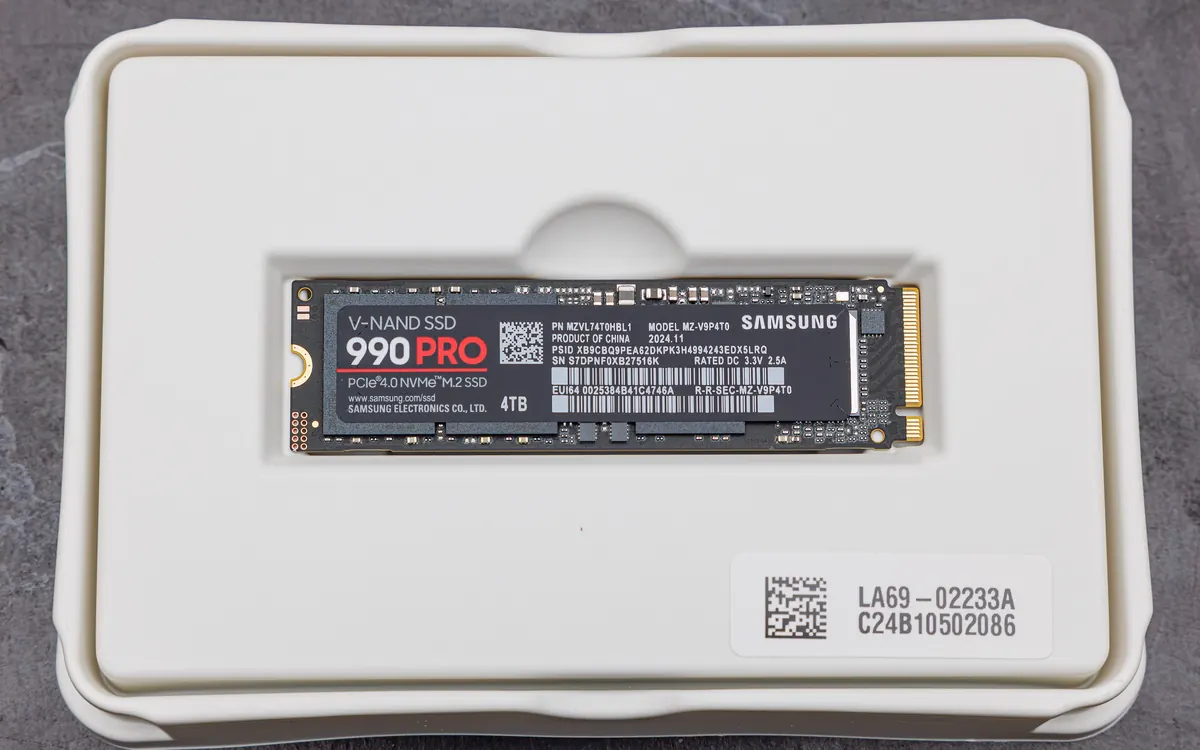
Коротко о выводеДля большинства: NVMe SSD PCIe 4.0 на 1–2 ТБ с памятью TLC, в размере, который принимает ваш слот. Платить за PCIe 5.0 стоит, только если вы каждый день переносите огромные файлы.
К выводу ↓Содержание
SSD — тот апгрейд, после которого старый компьютер будто оживает: быстрое включение, мгновенно открывающиеся программы, игры, загружающиеся за секунды. Но маркировка запутанная: M.2, NVMe, PCIe Gen 4, TLC, DRAM-less, TBW… Объясняем, что значит каждый термин и что действительно важно именно вам. Конкретные модели мы не ранжируем — вместо этого учим читать характеристики, чтобы вы могли сравнить любой накопитель.
Шаг 1: узнайте, что поддерживает ваше устройство
Прежде чем смотреть на скорость, проверьте совместимость. Инструкция к материнской плате или ноутбуку (или страница поддержки производителя) скажет три вещи:
- Интерфейс: SATA или NVMe. Накопитель 2,5 дюйма — всегда SATA. Слот M.2 может быть SATA, NVMe или поддерживать оба. M.2 — это лишь форма планки.
- Поколение PCIe: слот NVMe работает на PCIe 3.0, 4.0 или 5.0. Новые SSD работают в старых слотах, но со скоростью старого слота.
- Длина: планки M.2 шириной 22 мм бывают длиной, например, 2230 (30 мм), 2242 или 2280 (80 мм). Большинство ПК и многие ноутбуки используют 2280; Steam Deck, ROG Ally и многие тонкие ноутбуки — 2230.
В Mac на Apple Silicon память распаяна на плате, так что единственный вариант — внешний SSD.
NVMe против SATA: большой скачок
SATA SSD упираются примерно в 550 МБ/с из-за старого интерфейса SATA III (6 Гбит/с). Это всё равно в разы быстрее жёсткого диска и отличный апгрейд для старого ноутбука или ПК, где есть только 2,5-дюймовый отсек.
NVMe общаются с процессором по линиям PCIe, обычно четырём. Типичные максимальные последовательные скорости примерно такие:
| SATA SSD | NVMe PCIe 3.0 | NVMe PCIe 4.0 | NVMe PCIe 5.0 | |
|---|---|---|---|---|
| Макс. последовательное чтение (прибл.) | ~550 МБ/с | ~3500 МБ/с | ~7000+ МБ/с | ~10 000–14 000+ МБ/с |
| Нагрев | Низкий | Низкий–умеренный | Умеренный | Высокий, обычно нужен радиатор |
| Для чего | Старые ПК, отсеки 2,5 дюйма | Старые ноутбуки/ПК | Большинство ПК, PS5, портативы | Рабочие станции, тяжёлое видео |
| Целесообразность в 2026 | Только если нет M.2 | Ок, если слот Gen 3 | Оптимум | Премиум |
Цифра на коробке — это последовательная скорость, важная при копировании больших файлов. Повседневная «отзывчивость» больше зависит от случайного чтения и записи (мелкие файлы, программы, система), и здесь разница между хорошим Gen 4 и Gen 5 гораздо меньше. В играх время загрузки с PCIe 4.0 и 5.0 обычно почти одинаковое, потому что узкое место — сама игра, а не SSD.
TLC или QLC
От чипов памяти внутри зависит, как накопитель ведёт себя под нагрузкой:
- TLC (3 бита на ячейку) — основной выбор: хорошая длительная скорость и ресурс.
- QLC (4 бита на ячейку) дешевле за терабайт, но резко замедляется на долгой записи и обычно имеет меньший ресурс.
Почти все SSD используют часть памяти как быстрый SLC-кэш. Короткие всплески записи на любом накопителе кажутся быстрыми; когда же кэш заполняется при огромном копировании, QLC может упасть до скоростей жёсткого диска. Для библиотеки игр, которую вы однажды установили и в основном читаете, QLC подходит. Для монтажа видео или частых больших переносов лучше TLC.
С DRAM или без
Более дорогие накопители имеют небольшой чип DRAM, где хранится «карта» расположения данных. Многие бюджетные NVMe — без DRAM и занимают немного оперативной памяти системы (Host Memory Buffer, HMB). Для системного диска в ноутбуке или игровом ПК хороший NVMe без DRAM вполне годится. Для постоянной интенсивной записи стабильнее будет накопитель с DRAM.
+ Плюсы
- TLC-накопители PCIe 4.0 дают почти максимальную реальную скорость за разумные деньги
- QLC и модели без DRAM удешевляют хранилище для игр и второстепенных данных
- NVMe-накопители обратно совместимы со старыми слотами PCIe
− Минусы
- PCIe 5.0 дороже, горячее и редко ощущаются быстрее в повседневной работе
- QLC резко замедляются на долгой записи, когда заполняется кэш
- Скорости из характеристик — лучшие последовательные цифры, а не повседневная производительность
Объём, ресурс и гарантия
- Объём: 500 ГБ быстро заполняются Windows, программами и парой современных игр. 1 ТБ — разумный минимум, 2 ТБ — если играете. SSD обычно работают лучше при наличии свободного места, так что планируйте держать примерно 10–20% пустыми.
- Ресурс (TBW): «терабайты записанных данных» — объём, который производитель гарантирует записать за весь срок службы. Массовые TLC-накопители часто имеют ресурс в несколько сотен TBW на каждый терабайт объёма — это намного больше, чем записывает большинство домашних пользователей. Сравнивайте этот показатель как признак качества.
- Гарантия: хорошие модели обычно имеют 3–5 лет. Более длинная гарантия часто идёт вместе с более высоким TBW.
Особые случаи: PS5, портативные консоли и внешние диски
- PS5: Sony требует M.2 NVMe PCIe 4.0 на 250 ГБ – 8 ТБ с рекомендуемой скоростью чтения от 5500 МБ/с и радиатором или теплоотводящей пластиной. Многие накопители «для PS5» уже идут с радиатором.
- Steam Deck, ROG Ally и другие портативы: нужен NVMe формата M.2 2230. Проверьте, легко ли разобрать вашу консоль; часто проще добавить место картой microSD, а наш материал о microSD Express рассказывает о новых, более быстрых картах.
- Внешние SSD: скорость зависит от порта. USB 3.2 Gen 2 даёт около 1000 МБ/с, Gen 2x2 — около 2000 МБ/с, USB4/Thunderbolt — больше. Идеально для Mac и переноса файлов между компьютерами.
Короткий чеклист
- Проверьте в инструкции тип слота, поколение PCIe и длину.
- Берите NVMe PCIe 4.0, если слот не только SATA и не Gen 3.
- Выбирайте TLC (с DRAM, если много записываете); QLC — для дешёвого объёмного хранилища.
- Берите 1–2 ТБ, сравнивайте TBW и гарантию.
- Клонируйте старый диск или установите систему начисто и убедитесь, что TRIM включён (в Windows, macOS и большинстве Linux он работает по умолчанию).
Наш вывод
1–2 ТБ, NVMe PCIe 4.0, память TLC
Почти для любого ПК, ноутбука и PS5 NVMe SSD PCIe 4.0 на 1–2 ТБ с памятью TLC — лучший баланс скорости, цены и ресурса. SATA берите только для компьютеров без NVMe, планку 2230 — для портативных консолей, а PCIe 5.0 — только если регулярно переносите очень большие файлы и у вас есть подходящий слот и охлаждение. Не забудьте и о памяти: смотрите, сколько нужно оперативной памяти, а если собираете машину для ИИ-моделей — наш гид ноутбук для локального ИИ.
Частые вопросы
NVMe всегда быстрее SATA?
На больших файлах — да, в несколько раз. В повседневной работе разница меньше, но заметна при открытии тяжёлых программ и проектов. Самый большой скачок всё равно — с жёсткого диска на любой SSD.
Можно ли поставить SSD PCIe 5.0 в слот PCIe 4.0?
Да, он будет работать, но только на скорости PCIe 4.0 — вы переплатите за производительность, которой не воспользуетесь.
Нужен ли SSD радиатор?
PCIe 3.0 и большинство 4.0 нормально работают без него в проветриваемом корпусе или ноутбуке. Для PCIe 5.0 и для накопителей в PS5 радиатор нужен, чтобы избежать троттлинга.
Сколько служит SSD?
Обычно много лет. Типичный домашний пользователь записывает гораздо меньше, чем ресурс TBW массовой модели, так что SSD чаще меняют из-за нехватки места, чем из-за износа. Но резервные копии всё равно делайте — сломаться может любой диск.
Ещё: Компьютеры и ИИ
Все →Читайте дальше

Game Pass в конце октября: Final Fantasy VII Remake и Mouthwashing
Вторая октябрьская волна Game Pass: Final Fantasy VII Remake Intergrade, The Séance of Blake Manor и Mouthwashing. 31 октября из каталога уйдут девять игр.
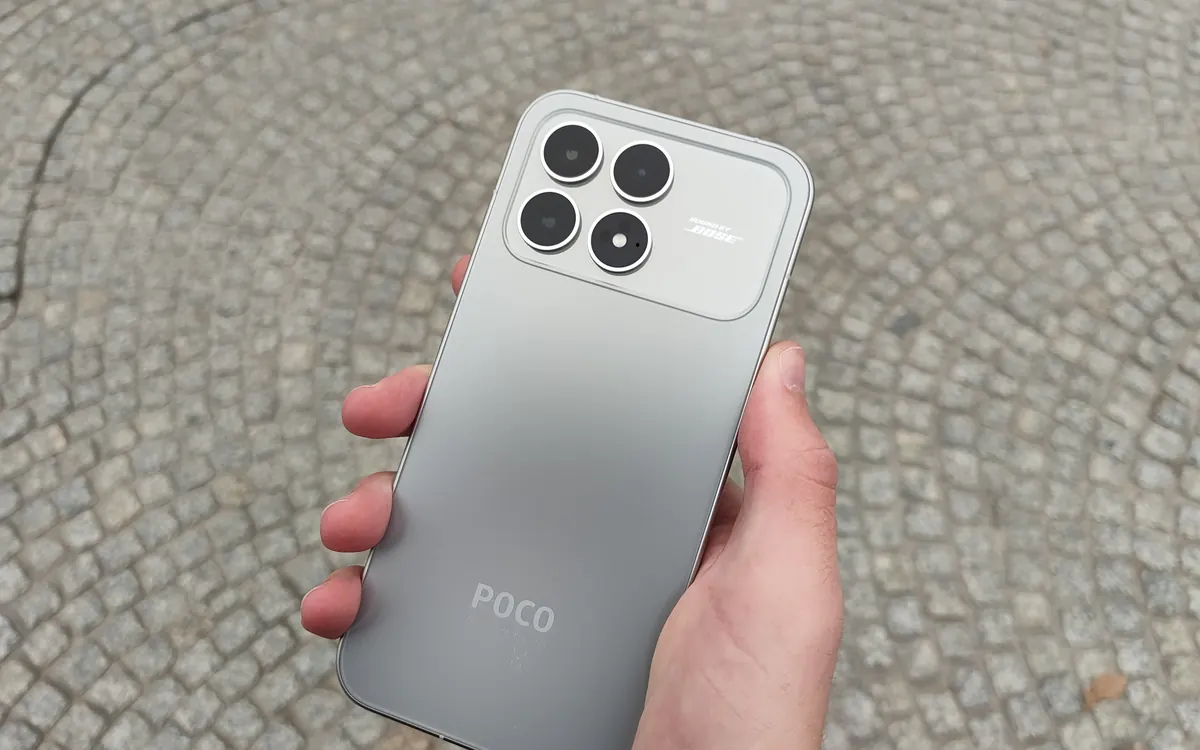
POCO X8s: компактный смартфон с батареей 6330 мА·ч
POCO X8s уже можно предзаказать во Вьетнаме до официального анонса: 6,35-дюймовый OLED, Snapdragon 7 Gen 4, батарея 6330 мА·ч и 100 Вт — примерно от $437.

Постоянная уличная подсветка SwitchBot с Matter за $240
30-метровая гирлянда SwitchBot Permanent Outdoor Lights сочетает RGB-эффекты с настоящими теплыми и холодными белыми диодами и работает с Matter.