Як збільшити оперативну пам'ять ноутбука: перевірка, вибір модуля, встановлення
Чи можна додати RAM у ваш ноутбук? Як перевірити, чи пам'ять розпаяна, чи є вільні слоти SO-DIMM, обрати сумісний модуль DDR4 або DDR5 і безпечно його встановити.
Редакція LandGadget · · 4 хв читання
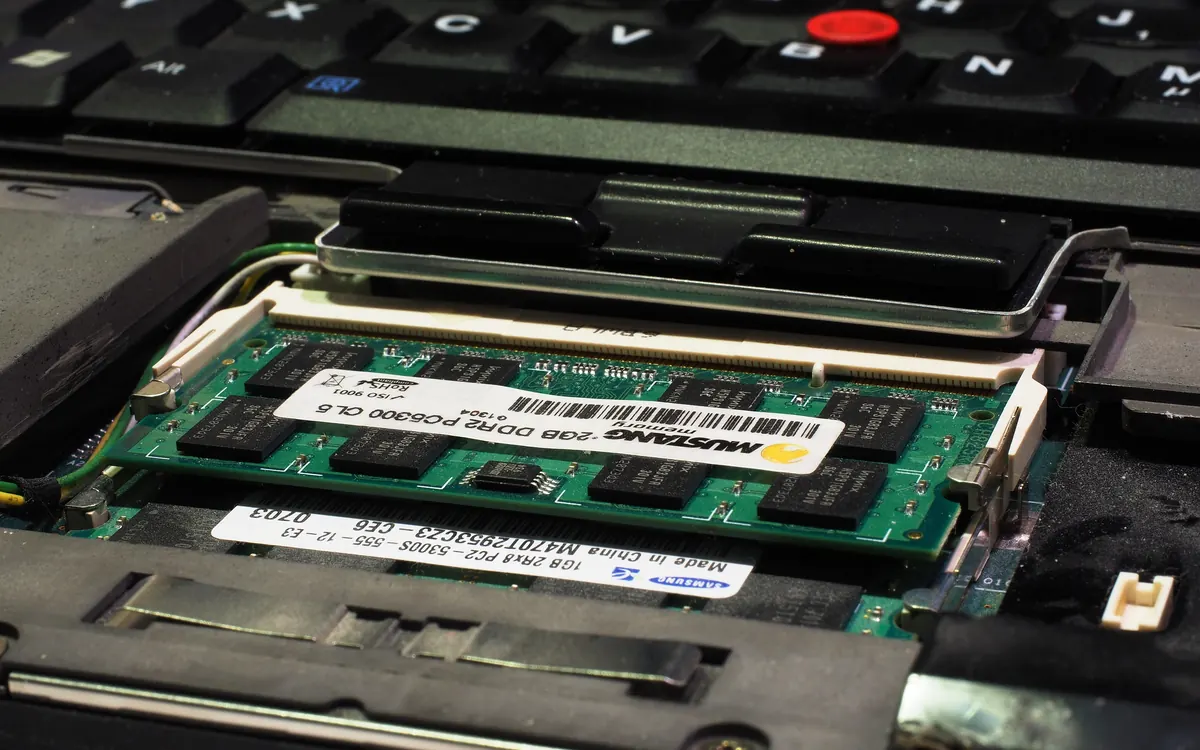
Додати оперативну пам'ять — один із найдешевших способів повернути до життя ноутбук, який гальмує з купою вкладок у браузері. Але на відміну від ПК, чимало сучасних ноутбуків узагалі не можна проапгрейдити. Розповідаємо, як перевірити свою модель, купити правильний модуль і встановити його.
Крок 1: перевірте, чи можна збільшити пам'ять
Пам'ять у ноутбуках буває трьох видів:
- Слоти SO-DIMM — невеликі знімні планки. Трапляються в бізнес- та ігрових ноутбуках і багатьох бюджетних моделях. Апгрейд можливий.
- CAMM2 / LPCAMM2 — новіший плаский модуль на гвинтах у деяких свіжих моделях. Апгрейд можливий, але лише сумісним модулем.
- Розпаяна пам'ять (LPDDR4X/LPDDR5/LPDDR5X) — мікросхеми на платі. Таке рішення в більшості ультрабуків, MacBook на Apple Silicon і багатьох тонких ноутбуках з Windows. Апгрейд неможливий.
Буває й комбінація: частина пам'яті розпаяна, плюс один вільний слот. Як дізнатися, що у вас:
- Знайдіть свою точну модель на сайті підтримки виробника й завантажте посібник користувача або сервісний мануал. Там указано тип пам'яті, кількість слотів і максимальний обсяг.
- У Windows відкрийте Диспетчер завдань → Продуктивність → Пам'ять. Там видно частоту й рядок на кшталт «Використано гнізд: 1 з 2». Якщо слотів не показано чи пам'ять розпаяна, остаточну відповідь дасть мануал.
- Утиліти на кшталт CPU-Z (вкладка SPD) показують тип і партномер кожного встановленого модуля.
Крок 2: оберіть правильний модуль
- Покоління: SO-DIMM DDR4 і DDR5 мають різні ключі й не взаємозамінні. Купуйте той тип, що стоїть у ноутбуці. Відмінності — у нашому порівнянні DDR4 і DDR5.
- Частота: беріть ту, яку підтримує ноутбук. Швидша планка зазвичай однаково працюватиме на максимальній частоті ноутбука, тож переплачувати за неї майже не має сенсу.
- Обсяг: скільки брати — у статті скільки оперативної пам'яті потрібно. Для більшості у 2026 році комфортний мінімум — 16 ГБ, а 32 ГБ — для активної багатозадачності, творчих задач чи локального ШІ.
- Двоканальний режим: дві однакові планки (наприклад, 2 × 8 ГБ) дають процесору змогу читати з обох одночасно. Найбільше це важить для ноутбуків із вбудованою графікою, яка використовує оперативну пам'ять як відеопам'ять. Якщо додаєте планку до наявної, по змозі підбирайте такий самий обсяг і частоту.
Крок 3: встановіть модуль
- Зробіть резервну копію даних, повністю вимкніть ноутбук (не сон) і від'єднайте зарядку.
- Викрутіть гвинти нижньої кришки, запам'ятавши, де які завдовжки. На деяких моделях є засувки — використовуйте пластикову лопатку, а не викрутку.
- Якщо цього вимагає мануал, від'єднайте конектор батареї. Потім затисніть кнопку живлення на кілька секунд, щоб зняти залишковий заряд.
- Торкніться металевої частини корпусу, щоб зняти статику, і тримайте модулі за краї.
- Щоб вийняти стару планку, розведіть дві бічні засувки — вона підніметься під кутом.
- Вставте новий модуль під кутом близько 30°, вирівнявши виріз, поки золоті контакти майже не сховаються. Потім притисніть його донизу, доки обидві засувки не клацнуть.
- Підключіть батарею, закрийте кришку й увімкніть ноутбук.
Перший запуск може тривати помітно довше, іноді хвилину й більше з чорним екраном: система «тренує» нову пам'ять. Не вимикайте ноутбук у цей час. Потім перевірте новий обсяг у Диспетчері завдань.
Якщо щось не так
- Не вмикається або пищить: переставте модуль щільніше. Потім спробуйте по одній планці, щоб знайти несправну.
- Видно менше пам'яті, ніж встановлено: перевірте, чи тип модуля підтримується і чи не перевищено максимальний обсяг, і оновіть BIOS із сайту виробника.
- Випадкові збої: запустіть «Засіб діагностики пам'яті Windows» або MemTest86. Часта причина — змішані бренди чи частоти.
Якщо пам'ять виявилася розпаяною, найкращим апгрейдом зазвичай лишається SSD або звільнення пам'яті закриттям важких програм. Для настільного ПК див. наш гід з апгрейду ПК.
Часті запитання
Чи можна поставити планку DDR5 у ноутбук із DDR4?
Ні. Модулі мають різні вирізи й електричні характеристики, тож фізично не встануть і несумісні.
Чи втрачу я гарантію, якщо додам пам'ять?
Залежить від виробника й країни. Багато брендів вважають пам'ять деталлю, яку користувач може замінити сам, але спершу перевірте умови гарантії чи мануал.
Чи можна збільшити пам'ять у MacBook?
У MacBook на Apple Silicon — ні: пам'ять входить до корпусу чипа. Обсяг треба обирати під час покупки.
Чи можна поєднувати планки на 8 і 16 ГБ?
Зазвичай це працює, але у двоканальному режимі може працювати лише частина пам'яті. Однакові пари дають найпередбачуванішу продуктивність.
Більше: Комп'ютери та ШІ
Усі →Читайте далі
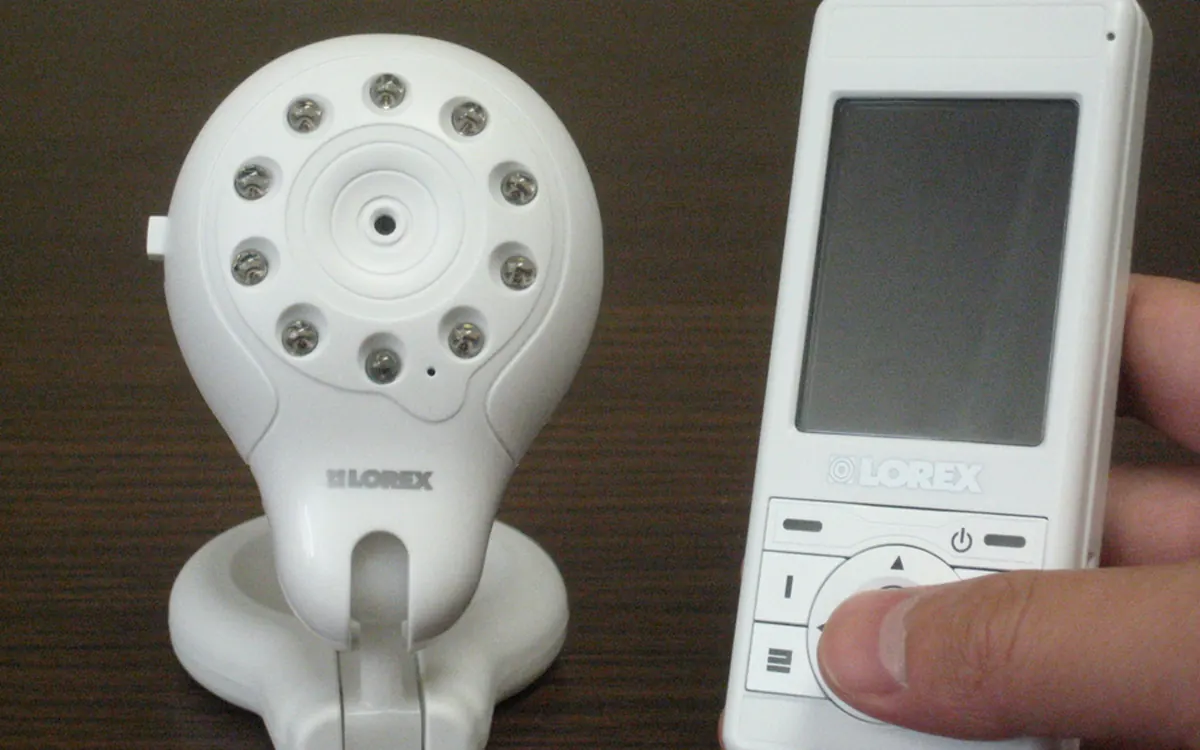
Як вибрати радіоняню: з Wi‑Fi чи без, і як захистити
Аудіоняня, відеоняня без інтернету чи камера з застосунком? Як вибрати радіоняню за дальністю, нічним режимом, батареєю, приватністю й безпекою та як її налаштувати.
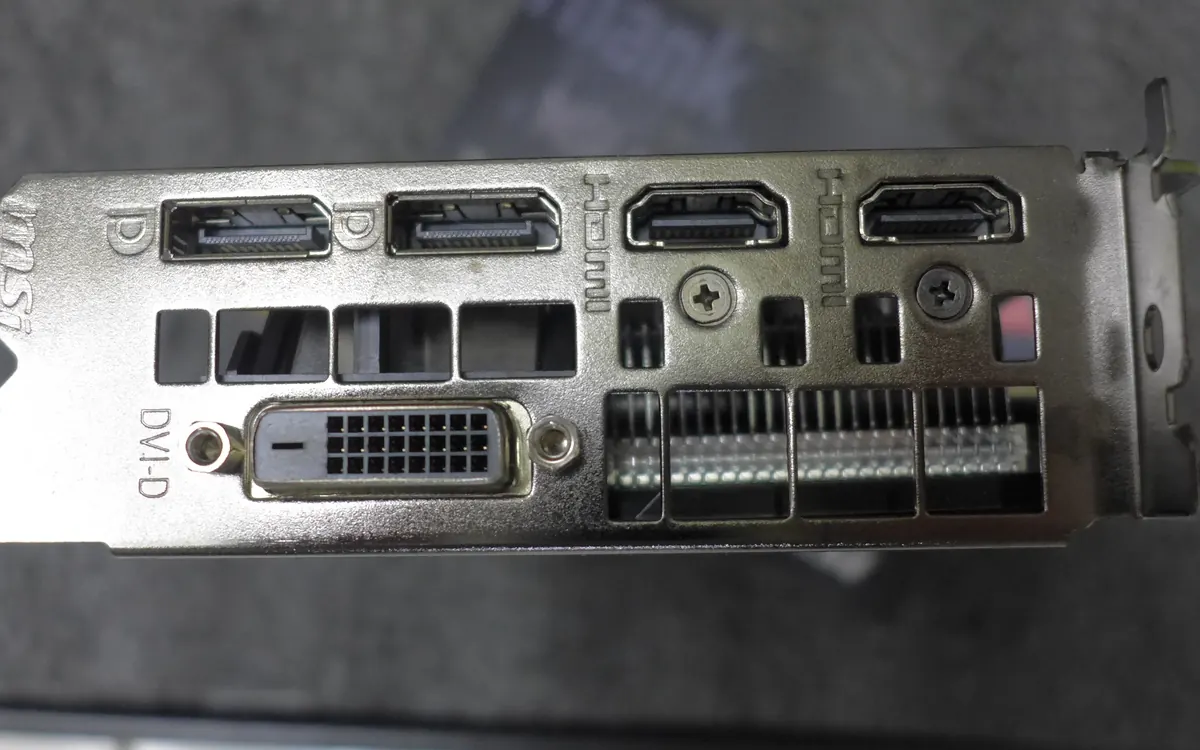
HDMI чи DisplayPort: який кабель обрати у 2026 році
HDMI чи DisplayPort: швидкість HDMI 2.1 і 2.2 проти DisplayPort 1.4 і 2.1, що обрати для ігрового монітора, ТВ, консолі й ноутбука та які кабелі брати.
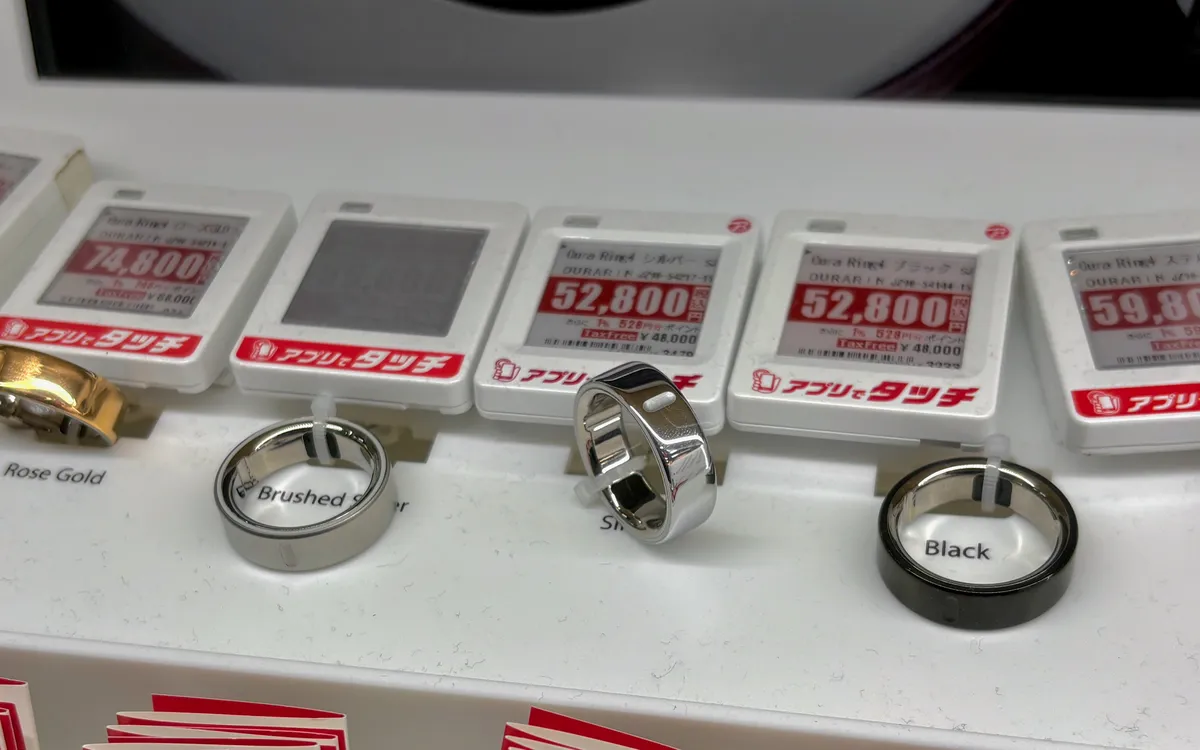
Розумне кільце чи смарт-годинник: що обрати для стеження за здоров'ям
Розумне кільце чи смарт-годинник? Порівнюємо відстеження сну й пульсу, автономність, тренування, GPS, підписки, розміри та сумісність зі смартфонами, щоб ви обрали свій пристрій.