Як обрати SSD у 2026 році: NVMe чи SATA, PCIe 4.0 чи 5.0
SATA чи NVMe, PCIe 4.0 чи 5.0, TLC чи QLC, з DRAM чи без: як підібрати SSD для ПК, ноутбука, PS5 або портативної консолі й не переплатити.
Редакція LandGadget · · 6 хв читання
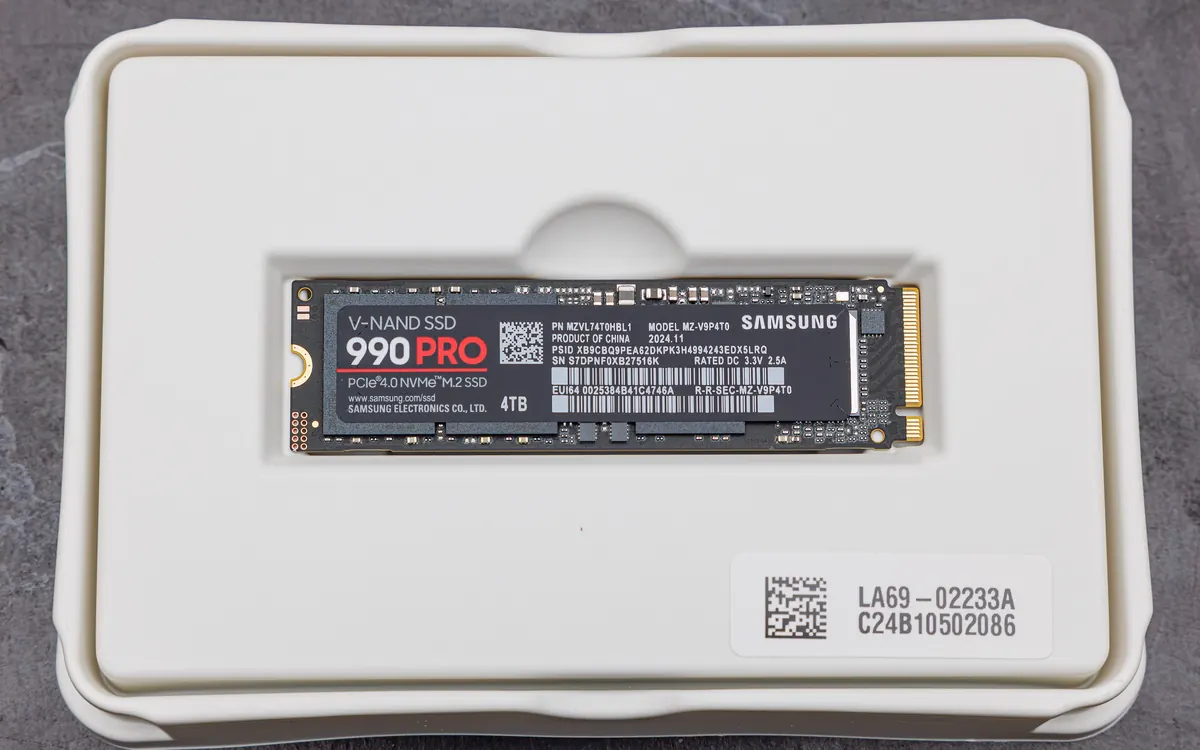
Коротко про висновокДля більшості: NVMe SSD PCIe 4.0 на 1–2 ТБ із пам'яттю TLC, у розмірі, який приймає ваш слот. За PCIe 5.0 варто платити, лише якщо щодня переносите величезні файли.
До висновку ↓Зміст
SSD — це той апгрейд, після якого старий комп'ютер ніби оживає: швидке ввімкнення, програми відкриваються миттєво, ігри завантажуються за секунди. Але маркування заплутане: M.2, NVMe, PCIe Gen 4, TLC, DRAM-less, TBW… Пояснюємо, що означає кожен термін і що справді важливо саме вам. Конкретні моделі ми не рейтингуємо — натомість учимо читати характеристики, щоб ви могли порівняти будь-який накопичувач.
Крок 1: дізнайтеся, що підтримує ваш пристрій
Перш ніж дивитися на швидкість, перевірте сумісність. Інструкція до материнської плати чи ноутбука (або сторінка підтримки виробника) скаже три речі:
- Інтерфейс: SATA чи NVMe. Накопичувач 2,5 дюйма — завжди SATA. Слот M.2 може бути SATA, NVMe або підтримувати обидва. M.2 — це лише форма планки.
- Покоління PCIe: слот NVMe працює на PCIe 3.0, 4.0 або 5.0. Новіші SSD працюють у старіших слотах, але зі швидкістю старого слота.
- Довжина: планки M.2 мають ширину 22 мм і довжину, наприклад, 2230 (30 мм), 2242 чи 2280 (80 мм). Більшість ПК і багато ноутбуків використовують 2280; Steam Deck, ROG Ally та чимало тонких ноутбуків — 2230.
У Mac на Apple Silicon пам'ять розпаяна на платі, тож єдиний варіант — зовнішній SSD.
NVMe проти SATA: великий стрибок
SATA SSD упираються приблизно в 550 МБ/с через старий інтерфейс SATA III (6 Гбіт/с). Це все одно в рази швидше за жорсткий диск і чудовий апгрейд для старого ноутбука чи ПК, де є лише 2,5-дюймовий відсік.
NVMe спілкуються з процесором лініями PCIe, зазвичай чотирма. Типові максимальні послідовні швидкості приблизно такі:
| SATA SSD | NVMe PCIe 3.0 | NVMe PCIe 4.0 | NVMe PCIe 5.0 | |
|---|---|---|---|---|
| Макс. послідовне читання (прибл.) | ~550 МБ/с | ~3500 МБ/с | ~7000+ МБ/с | ~10 000–14 000+ МБ/с |
| Нагрів | Низький | Низький–помірний | Помірний | Високий, зазвичай потрібен радіатор |
| Для чого | Старі ПК, відсіки 2,5 дюйма | Старіші ноутбуки/ПК | Більшість ПК, PS5, портативи | Робочі станції, важке відео |
| Доцільність у 2026 | Лише якщо немає M.2 | Ок, якщо слот Gen 3 | Оптимум | Преміум |
Цифра на коробці — це послідовна швидкість, яка важлива під час копіювання великих файлів. Щоденна «спритність» більше залежить від випадкового читання й запису (дрібні файли, програми, система), і тут різниця між добрим Gen 4 і Gen 5 значно менша. В іграх час завантаження з PCIe 4.0 і 5.0 зазвичай майже однаковий, бо вузьке місце — сама гра, а не SSD.
TLC чи QLC
Від чипів пам'яті всередині залежить, як накопичувач поводиться під навантаженням:
- TLC (3 біти на комірку) — основний вибір: добра тривала швидкість і ресурс.
- QLC (4 біти на комірку) дешевша за терабайт, але різко сповільнюється на довгому записі й зазвичай має менший ресурс.
Майже всі SSD використовують частину пам'яті як швидкий SLC-кеш. Короткі сплески запису на будь-якому накопичувачі здаються швидкими; коли ж кеш заповнюється під час величезного копіювання, QLC може впасти до швидкостей жорсткого диска. Для бібліотеки ігор, яку ви раз установили й переважно читаєте, QLC підходить. Для монтажу відео чи частих великих перенесень краще TLC.
З DRAM чи без
Дорожчі накопичувачі мають невеликий чип DRAM, де зберігається «карта» розташування даних. Багато бюджетних NVMe — без DRAM і позичають трохи оперативної пам'яті системи (Host Memory Buffer, HMB). Для системного диска в ноутбуці чи ігровому ПК добрий NVMe без DRAM цілком годиться. Для постійного інтенсивного запису стабільнішим буде накопичувач із DRAM.
+ Переваги
- TLC-накопичувачі PCIe 4.0 дають майже максимальну реальну швидкість за розумні гроші
- QLC і моделі без DRAM здешевлюють сховище для ігор і другорядних даних
- NVMe-накопичувачі зворотно сумісні зі старішими слотами PCIe
− Недоліки
- PCIe 5.0 дорожчі, гарячіші й рідко відчуваються швидшими щодня
- QLC різко сповільнюються на довгому записі, коли заповнюється кеш
- Швидкості з характеристик — найкращі послідовні цифри, а не щоденна продуктивність
Об'єм, ресурс і гарантія
- Об'єм: 500 ГБ швидко заповнюються Windows, програмами й парою сучасних ігор. 1 ТБ — розумний мінімум, 2 ТБ — якщо граєте. SSD зазвичай працюють краще, коли є вільне місце, тож плануйте тримати приблизно 10–20% порожніми.
- Ресурс (TBW): «терабайти записаних даних» — обсяг, який виробник гарантує записати за весь строк служби. Масові TLC-накопичувачі часто мають ресурс у кілька сотень TBW на кожен терабайт об'єму — це значно більше, ніж записує більшість домашніх користувачів. Порівнюйте цей показник як ознаку якості.
- Гарантія: добрі моделі зазвичай мають 3–5 років. Довша гарантія часто йде разом із вищим TBW.
Особливі випадки: PS5, портативні консолі й зовнішні диски
- PS5: Sony вимагає M.2 NVMe PCIe 4.0 на 250 ГБ – 8 ТБ із рекомендованою швидкістю читання від 5500 МБ/с і радіатором або тепловідвідною пластиною. Багато накопичувачів «для PS5» уже мають радіатор.
- Steam Deck, ROG Ally та інші портативи: потрібен NVMe формату M.2 2230. Перевірте, чи легко розібрати вашу консоль; часто простіше додати місце карткою microSD, а наш матеріал про microSD Express розповідає про нові, швидші картки.
- Зовнішні SSD: швидкість залежить від порту. USB 3.2 Gen 2 дає близько 1000 МБ/с, Gen 2x2 — близько 2000 МБ/с, USB4/Thunderbolt — більше. Ідеально для Mac і перенесення файлів між комп'ютерами.
Короткий чеклист
- Перевірте в інструкції тип слота, покоління PCIe і довжину.
- Беріть NVMe PCIe 4.0, якщо слот не лише SATA і не Gen 3.
- Обирайте TLC (з DRAM, якщо багато записуєте); QLC — для дешевого об'ємного сховища.
- Беріть 1–2 ТБ, порівнюйте TBW і гарантію.
- Клонуйте старий диск або встановіть систему начисто й переконайтеся, що TRIM увімкнено (у Windows, macOS і більшості Linux він працює за замовчуванням).
Наш висновок
1–2 ТБ, NVMe PCIe 4.0, пам'ять TLC
Майже для будь-якого ПК, ноутбука й PS5 NVMe SSD PCIe 4.0 на 1–2 ТБ із пам'яттю TLC — найкращий баланс швидкості, ціни й ресурсу. SATA беріть лише для комп'ютерів без NVMe, планку 2230 — для портативних консолей, а PCIe 5.0 — лише якщо регулярно переносите дуже великі файли й маєте відповідний слот та охолодження. Не забудьте й про пам'ять: дивіться, скільки потрібно оперативної пам'яті, а якщо збираєте машину для ШІ-моделей — наш гід ноутбук для локального ШІ.
Часті запитання
NVMe завжди швидший за SATA?
На великих файлах — так, у кілька разів. У щоденній роботі різниця менша, але помітна під час відкриття важких програм і проєктів. Найбільший стрибок усе одно — з жорсткого диска на будь-який SSD.
Чи можна поставити SSD PCIe 5.0 у слот PCIe 4.0?
Так, він працюватиме, але лише на швидкості PCIe 4.0 — ви переплатите за продуктивність, якою не скористаєтеся.
Чи потрібен SSD радіатор?
PCIe 3.0 і більшість 4.0 добре працюють без нього в провітрюваному корпусі чи ноутбуці. Для PCIe 5.0 і для накопичувачів у PS5 радіатор потрібен, щоб уникнути тротлінгу.
Скільки служить SSD?
Зазвичай багато років. Типовий домашній користувач записує значно менше, ніж ресурс TBW масової моделі, тож SSD частіше міняють через брак місця, ніж через знос. Але резервні копії все одно робіть — зламатися може будь-який диск.
Більше: Комп'ютери та ШІ
Усі →Читайте далі

Game Pass наприкінці жовтня: Final Fantasy VII Remake і Mouthwashing
Друга жовтнева хвиля Game Pass: Final Fantasy VII Remake Intergrade, The Séance of Blake Manor і Mouthwashing. 31 жовтня каталог покинуть дев'ять ігор.
POCO X8s: компактний смартфон з батареєю 6330 мА·год
POCO X8s уже можна передзамовити у В'єтнамі до офіційного анонсу: 6,35-дюймовий OLED, Snapdragon 7 Gen 4, батарея 6330 мА·год і 100 Вт — від приблизно $437.

Постійне вуличне освітлення SwitchBot з Matter за $240
30-метрова гірлянда SwitchBot Permanent Outdoor Lights поєднує RGB-ефекти зі справжніми теплими й холодними білими діодами та працює з Matter.