HDMI чи DisplayPort: який кабель обрати у 2026 році
HDMI чи DisplayPort: швидкість HDMI 2.1 і 2.2 проти DisplayPort 1.4 і 2.1, що обрати для ігрового монітора, ТВ, консолі й ноутбука та які кабелі брати.
Редакція LandGadget · · 6 хв читання
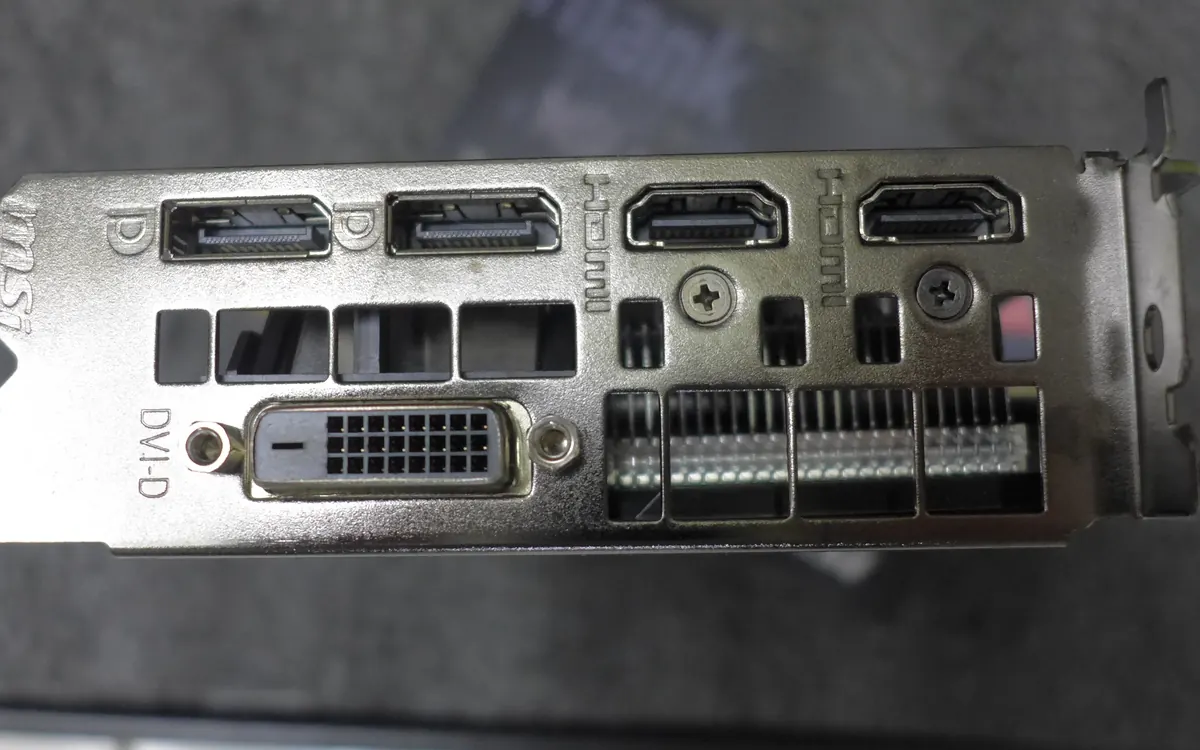
Коротко про висновокПідключайте ПК до ігрового монітора через DisplayPort, а телевізори, консолі й саундбари — через HDMI 2.1. Версія стандарту й кабель важливіші за форму роз'єму.
До висновку ↓Зміст
Більшість моніторів і відеокарт мають і HDMI, і DisplayPort, і обидва передають зображення та звук одним кабелем. То що підключати? Коротко: DisplayPort — для моніторів ПК, HDMI — для телевізорів і консолей. Детальніше — залежить від версії стандарту на кожному пристрої, бо саме вона визначає, яку роздільність і частоту оновлення ви реально отримаєте.
Коротко про різницю
HDMI створювали для домашніх розваг. Він є на кожному телевізорі, консолі, медіаприставці, AV-ресивері й саундбарі та має телевізійні функції: eARC (передавання звуку без втрат назад на саундбар) і CEC (керування кількома пристроями одним пультом).
DisplayPort — стандарт VESA для комп'ютерів. Він є практично на кожній дискретній відеокарті й більшості ігрових моніторів, саме цей сигнал іде через USB-C і Thunderbolt у ноутбуках, а ще він дозволяє підключити кілька моніторів до одного порту ланцюжком (MST). Повнорозмірні штекери DisplayPort мають фіксатор, тож не випадають.
Версії та пропускна здатність
Насправді вас обмежує пропускна здатність — скільки даних за секунду може передати з'єднання. Більше пікселів, вища частота й 10-бітний HDR-колір потребують її більше.
| Стандарт | Макс. швидкість | Типовий максимум (без стиснення) | Де трапляється |
|---|---|---|---|
| HDMI 2.0 | 18 Гбіт/с | 4K 60 Гц, 1440p 144 Гц | Старіші ТВ, бюджетні монітори, багато ноутбуків |
| HDMI 2.1 | 48 Гбіт/с | 4K 120–144 Гц 10 біт; більше з DSC | Сучасні ТВ, PS5, Xbox Series X, ігрові монітори, відеокарти |
| HDMI 2.2 | 96 Гбіт/с | 4K 240 Гц і 8K з високою частотою | Специфікація 2025 року; пристрої тільки з'являються |
| DisplayPort 1.4 | 32,4 Гбіт/с | 4K 120 Гц 8 біт; 4K 240 Гц з DSC | Більшість моніторів і відеокарт |
| DisplayPort 2.1 | До 80 Гбіт/с (UHBR20) | 4K 240 Гц, 8K; ще більше з DSC | Новіші відеокарти й топові OLED-монітори |
Дві важливі деталі. По-перше, DisplayPort 2.1 має три класи швидкості — UHBR10 (40 Гбіт/с), UHBR13.5 (54 Гбіт/с) і UHBR20 (80 Гбіт/с), і пристрій може писати «DP 2.1» з будь-яким із них, тож дивіться специфікації. По-друге, Display Stream Compression (DSC) дозволяє обом стандартам вийти далеко за «сирі» межі. Монітор 4K 240 Гц чудово працює через DisplayPort 1.4 з DSC, і більшість гравців різниці не помітять.
З HDMI так само: деякі монітори пишуть «HDMI 2.1», але дають лише 24 Гбіт/с — цього замало для повноцінних 4K 120 Гц з HDR. Шукайте точну швидкість або позначку «4K 120 Гц» для конкретного порту.
Що обрати для кожного пристрою
Ігровий ПК і монітор. Використовуйте DisplayPort. Виробники моніторів насамперед тестують саме його на високих частотах, він передає VESA Adaptive-Sync (основу FreeSync і G-Sync Compatible), а старіші монітори G-Sync підтримують VRR тільки через DisplayPort. Детальніше — у нашому поясненні FreeSync чи G-Sync. HDMI 2.1 теж підійде, якщо і монітор, і відеокарта підтримують його повну швидкість.
Консоль і телевізор чи монітор. Тільки HDMI: у PS5, Xbox Series X|S і Nintendo Switch 2 немає DisplayPort. Для 4K 120 Гц і HDMI VRR на PS5 чи Xbox телевізор або монітор має мати порти HDMI 2.1. Якщо обираєте екран, наш гайд з вибору ігрового монітора підкаже, які моделі добре працюють із консолями.
Телевізор і саундбар. Використовуйте HDMI, а саундбар підключайте до порту eARC на телевізорі, щоб передавати Dolby Atmos із ТВ-застосунків. DisplayPort на телевізорах майже не буває. Скільки портів HDMI 2.1 потрібно, пояснює наш гайд з вибору телевізора.
Ноутбук і монітор. Якщо порт USB-C чи Thunderbolt у ноутбуці підтримує DisplayPort Alt Mode (часто позначений значком DP або блискавки), найзручніше — кабель USB-C – DisplayPort або монітор із USB-C, який ще й заряджатиме ноутбук тим самим кабелем. Інакше беріть HDMI ноутбука, але перевірте версію: у багатьох моделях досі HDMI 2.0 з межею 4K 60 Гц.
Кілька моніторів від одного порту. Послідовне підключення MST підтримує лише DisplayPort (а macOS MST не підтримує взагалі). Для HDMI потрібен окремий порт на кожен екран.
Кабелі: звідси починається більшість проблем
Мерехтіння, чорний екран і частота, що «застрягла» на 60 Гц, — зазвичай провина кабелю, а не порту.
- Для HDMI 2.1 купуйте кабель із позначкою Ultra High Speed HDMI, бажано з сертифікаційною наліпкою на коробці. Кабелі «High Speed HDMI» розраховані на 18 Гбіт/с.
- Для DisplayPort 2.1 шукайте сертифікацію DP40 або DP80 (40 і 80 Гбіт/с). Для DisplayPort 1.4 цілком достатньо сертифікованого VESA кабелю DP8K.
- Пасивні кабелі мають бути короткими. На найвищих швидкостях надійні пасивні кабелі зазвичай мають довжину лише кілька метрів; для довших відстаней беріть активні або оптичні.
- Перехідники зазвичай працюють лише в один бік: DisplayPort → HDMI — звична річ, а HDMI → DisplayPort потребує конвертера з живленням. Перехідники також можуть «з'їсти» VRR і HDR.
+ Переваги
- DisplayPort: є на кожній відеокарті, висока частота, Adaptive-Sync, підключення ланцюжком, фіксатор
- DisplayPort через USB-C: один кабель для зображення, даних і заряджання ноутбука
- HDMI: універсальний для ТВ і консолей, має eARC, CEC і HDMI VRR
− Недоліки
- DisplayPort: майже немає на телевізорах, консолях і домашньому кінотеатрі
- HDMI: плутанина з версіями, деякі порти «HDMI 2.1» урізані
- Обидва: найшвидші режими потребують коротких сертифікованих кабелів
Наш висновок
DisplayPort для ПК, HDMI 2.1 для ТВ і консолей
Якщо підключаєте ПК до ігрового монітора, беріть DisplayPort із сертифікованим кабелем — це найнадійніший спосіб отримати високу частоту й VRR. Для телевізорів, консолей і саундбарів використовуйте HDMI 2.1 з кабелем Ultra High Speed. В обох випадках перевірте версію на кожному пристрої: межу задає найповільніша ланка.
Часті запитання
DisplayPort кращий за HDMI для ігор?
Для монітора ПК — зазвичай так: DisplayPort підтримує кожна відеокарта, він передає Adaptive-Sync для FreeSync і G-Sync, а DisplayPort 2.1 дає до 80 Гбіт/с. HDMI 2.1 не гірший, якщо обидва пристрої підтримують повні 48 Гбіт/с, і це єдиний варіант для консолей.
Чи можна отримати 144 Гц через HDMI?
Так, якщо це підтримують обидва пристрої. HDMI 2.0 на більшості моніторів тягне 1080p і 1440p на 144 Гц; для 4K 120–144 Гц потрібен HDMI 2.1 з обох боків і кабель Ultra High Speed HDMI.
Чи потрібен новий кабель для HDMI 2.1?
Імовірно, так. Старі кабелі High Speed HDMI розраховані на 18 Гбіт/с. Для 4K 120 Гц з HDR беріть сертифікований Ultra High Speed HDMI.
Чи передає DisplayPort звук?
Так. І DisplayPort, і HDMI передають багатоканальний звук, тож динаміки монітора чи роз'єм для навушників на ньому працюватимуть. Лише HDMI має eARC для передавання звуку з телевізора на саундбар.
Чи можна підключити PS5 до монітора через DisplayPort?
Ні. PS5 і Xbox виводять лише HDMI, а HDMI → DisplayPort потребує активного конвертера, який часто вимикає VRR і високу частоту. Використовуйте порт HDMI 2.1 монітора.
Що таке HDMI 2.2?
HDMI 2.2 подвоює швидкість до 96 Гбіт/с для вищих роздільностей і частот і використовує нові кабелі Ultra96. Специфікацію випущено у 2025 році, але пристроїв із нею поки мало, тож у 2026-му варто орієнтуватися на HDMI 2.1.
Більше: Ігри
Усі →Читайте далі
DDR4 чи DDR5: у чому різниця, сумісність і що купити
DDR4 чи DDR5? Порівнюємо швидкість, затримки, напругу й ціну, пояснюємо, які процесори та плати підтримують кожен тип, чому вони несумісні і коли DDR4 ще має сенс.
Розумне кільце чи смарт-годинник: що обрати для стеження за здоров'ям
Розумне кільце чи смарт-годинник? Порівнюємо відстеження сну й пульсу, автономність, тренування, GPS, підписки, розміри та сумісність зі смартфонами, щоб ви обрали свій пристрій.

Hera вперше розрізнила астероїди Дідим і Диморф окремо
Зонд Hera розрізнив пару Дідим–Диморф з відстані 1280 км. Перші детальні знімки Диморфа після удару DART у 2022 році ESA обіцяє показати 25 листопада.