Как нанести термопасту: сколько, каким способом и ошибки
Сколько термопасты нужно, способы «горошина», «полоска» и «крестик», как удалить старую пасту, как часто её менять и какие ошибки повышают температуру процессора.
Редакция LandGadget · · 6 мин чтения
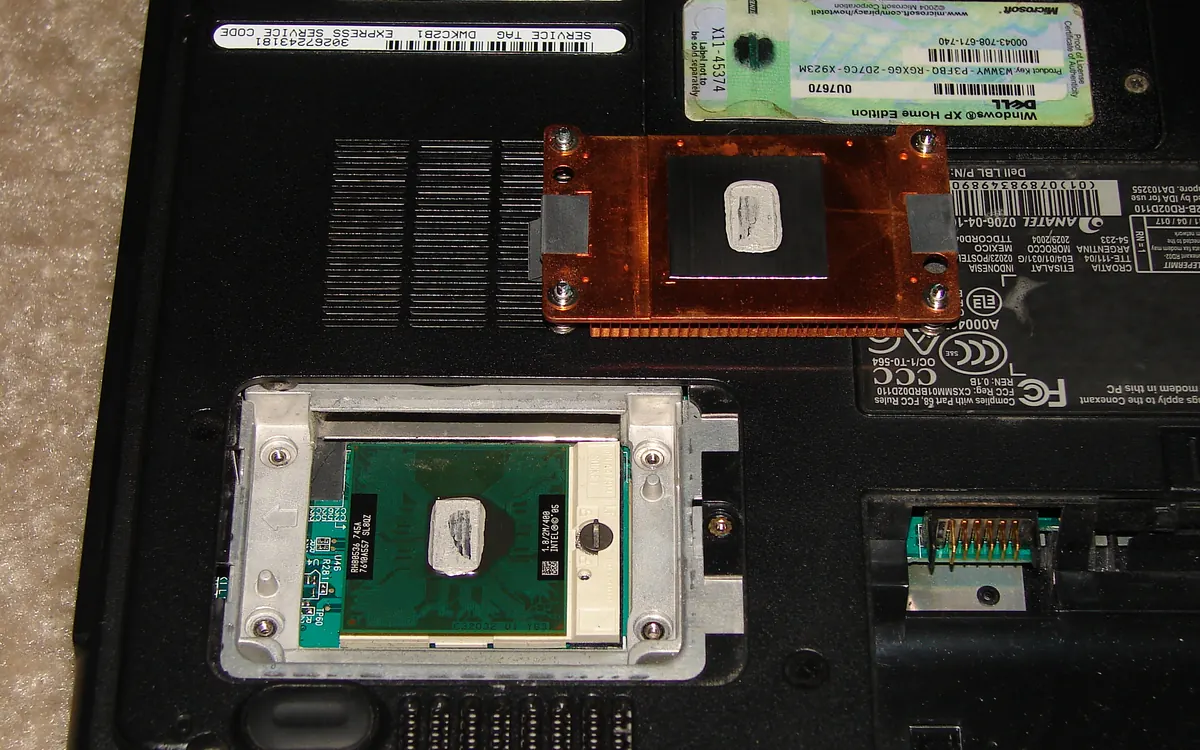
Термопаста — самая дешёвая деталь ПК и одна из самых спорных. Спорят о каплях, полосках, крестиках и размазывании карточкой, но основы просты: чистые поверхности, правильное количество, равномерный прижим. Если они соблюдены, способ почти не важен. В этом гиде — пошаговая инструкция, количество для популярных процессоров и ошибки, которые действительно повышают температуру.
Зачем нужна термопаста
Крышка процессора (теплораспределитель) и подошва кулера кажутся ровными, но под увеличением на обеих видны крошечные впадины и царапины. Воздух в этих зазорах плохо проводит тепло. Термопаста (термоинтерфейс, термосмазка) заполняет зазоры, чтобы тепло переходило от чипа к кулеру.
Главное: паста проводит тепло намного хуже металла. Её задача — вытеснить воздух, а не создать прослойку между деталями. Чем тоньше слой, тем лучше, если вся площадь контакта покрыта.
Что понадобится
- Термопаста. Для большинства сборок подойдёт любая качественная нетокопроводящая паста.
- Изопропиловый спирт, желательно 90% и крепче: он испаряется, не оставляя воды.
- Безворсовые салфетки или кофейные фильтры. Бумажные полотенца могут оставлять волокна.
- Отвёртка для кулера, а для ноутбука — нужные биты и пластиковая лопатка.
Многие кулеры продаются с уже нанесённой пастой на подошве. Для первой установки её обычно достаточно — просто не трогайте её и не добавляйте пасту сверху.
Как нанести термопасту: пошагово
- Выключите ПК и отключите питание. В ноутбуке по возможности отключите и батарею.
- Снимите кулер. Если он прилип, сначала дайте ПК поработать несколько минут, чтобы старая паста размягчилась, затем аккуратно поверните кулер, а не тяните его прямо вверх. На старых сокетах AMD резкий рывок может выдернуть процессор из сокета вместе с кулером.
- Удалите старую пасту с процессора и с подошвы кулера. Сначала вытрите сухой салфеткой, затем изопропиловым спиртом, пока металл не заблестит. Дайте минуту высохнуть.
- Нанесите новую пасту в центр процессора — количество смотрите в таблице ниже.
- Опустите кулер ровно вниз, не двигая его, и затягивайте винты понемногу, по диагонали (крест-накрест), чтобы прижим был равномерным.
- Проверьте температуру. Включите ПК, запустите программу мониторинга и сравните температуру в простое и под нагрузкой с нормой для вашего чипа. Как это сделать, объясняет наш гид как проверить температуру процессора, а диапазоны — статья какая температура процессора нормальная.
Сколько термопасты наносить
| Процессор / чип | Типичное количество и способ | Почему |
|---|---|---|
| Массовые AMD Ryzen (AM4, AM5) | Капля с горошину в центре (около 4–5 мм) или небольшой крестик | Квадратная крышка; давление хорошо распределяет каплю. |
| Intel Core на LGA1700 / LGA1851 | Короткая полоска вдоль длинной стороны или капля с небольшими полосками | Чип прямоугольный, и одна капля может не дойти до краёв. |
| Крупные процессоры (Threadripper, Xeon) | Несколько капель или тонкий слой на всю поверхность | Большая площадь; производитель кулера часто указывает схему. |
| Кристалл CPU/GPU ноутбука (без крышки) | Тонкий слой, покрывающий кристалл, аккуратно распределённый | Маленький открытый кристалл, слабый прижим, края ничем не защищены. |
| Графический чип видеокарты | Тонкий ровный слой или небольшой крестик на кристалле | Открытый кристалл; порванные термопрокладки нужно заменить. |
Если сомневаетесь, с обычной нетокопроводящей пастой лучше нанести чуть больше, чем меньше. Излишек выдавится по краям и в основном лишь портит вид. Нехватка оставляет часть чипа без контакта, и температура может резко вырасти. Простая проверка: после снятия кулера паста должна тонким слоем покрывать всю крышку процессора.
Капля, полоска, крестик или размазать?
Тесты обозревателей железа годами показывают, что на массовых настольных процессорах способ нанесения почти не влияет на результат, если чип в итоге полностью покрыт. Выбирайте по форме чипа:
- Капля: проще всего; идеально для квадратных чипов.
- Полоска: лучше для длинных прямоугольных чипов.
- Крестик: хорошее покрытие с малым риском пузырьков.
- Размазать шпателем или карточкой: видно, что всё покрыто, но при неровном слое проще оставить воздух. Полезнее всего на открытых кристаллах.
Как часто менять термопасту?
Фиксированного срока нет. Большинство хороших паст остаются эффективными несколько лет в настольном ПК. Меняйте пасту, если:
- вы снимали или сдвигали кулер по любой причине;
- температура со временем постепенно выросла, хотя вентиляторы и радиатор очищены от пыли;
- вы купили б/у ПК или видеокарту и температура кажется высокой (см. наш гид по покупке б/у видеокарты);
- старый ноутбук стал шумным и горячим на тех же задачах, с которыми раньше справлялся тихо.
Прежде чем винить пасту, исключите пыль, настройки вентиляторов и питания — они чаще вызывают перегрев.
Типичные ошибки
- Не сняли защитную плёнку с подошвы нового кулера. Случается на удивление часто и даёт очень высокую температуру.
- Нанесли слишком мало пасты или крошечную каплю на большой прямоугольный чип.
- Полностью затянули один угол раньше остальных — кулер перекашивается.
- Токопроводящая паста или жидкий металл попали на сокет или компоненты. Обычные пасты ток не проводят, а некоторые металлические и жидкий металл — проводят.
- Жидкий металл с алюминиевым кулером. Галлий в жидком металле разрушает алюминий. Оставьте жидкий металл опытным сборщикам с медными или никелированными кулерами.
- Ждать, что паста спасёт слабый кулер. Свежая паста восстанавливает контакт, но не сделает маленький кулер большим. Когда стоит менять кулер, объясняет наш гид по апгрейду ПК.
Ноутбуки и видеокарты
Замена пасты в ноутбуке или видеокарте деликатнее, чем на настольном процессоре. Часто придётся открутить много винтов и отключить шлейфы, а некоторые производители считают вскрытие устройства поводом для отказа в гарантии, поэтому сначала проверьте условия. На открытые кристаллы нужен аккуратный ровный слой, а термопрокладки на памяти и элементах питания должны оставаться на месте или быть заменены на прокладки той же толщины. В некоторых новых ноутбуках и видеокартах вместо пасты стоят прокладки с фазовым переходом; в этом случае ставьте аналог или качественную пасту. Нормы температуры GPU — в статье какая температура видеокарты нормальная.
Частые вопросы
Сколько термопасты наносить на процессор?
Для большинства настольных процессоров хватит капли размером с горошину (4–5 мм) в центре. На длинных прямоугольных чипах, например свежих Intel Core, используйте короткую полоску или каплю с небольшими полосками, чтобы покрыть края.
Размазывать термопасту или наносить каплей?
Подходит любой способ, если чип в итоге полностью покрыт. Каплю или полоску, которую распределяет прижим кулера, нанести проще всего, и воздуха остаётся меньше всего; размазывать полезнее всего на открытых кристаллах ноутбуков и видеокарт.
Плохо ли, если термопасты слишком много?
С обычной нетокопроводящей пастой небольшой излишек в основном лишь пачкает и почти не ухудшает охлаждение. Больший риск — нехватка, потому что часть чипа теряет контакт с кулером.
Как часто менять термопасту?
Каждый раз, когда снимаете кулер, а в остальных случаях — только когда температура с годами растёт и чистка от пыли не помогает. Большинство качественных паст в настольном ПК служат несколько лет.
Чем удалить старую термопасту?
Изопропиловым спиртом (желательно 90% и крепче) на безворсовой салфетке или кофейном фильтре. Сначала сотрите основную массу сухой салфеткой, затем очищайте, пока металл не заблестит.
Нужна ли термопаста, если она уже нанесена на кулер?
Нет. Заводской пасты достаточно для первой установки, сверху ничего не добавляйте. Если позже снимете кулер, удалите её и нанесите свежую.
Ещё: Компьютеры и ИИ
Все →Читайте дальше
Какой размер монитора выбрать для игр: 24, 27 или 32 дюйма
Какой размер монитора лучше для игр? Сравниваем 24, 27, 32 дюйма и ультраширокие экраны по разрешению, плотности пикселей, расстоянию и мощности видеокарты.

Bluetooth-кодеки простыми словами: SBC, AAC, aptX, LDAC и LC3
Что на самом деле меняют Bluetooth-кодеки: сравниваем SBC, AAC, aptX, LDAC и LC3 (LE Audio) — звук, задержку, батарею и поддержку на iPhone и Android.

Как выбрать электромотоцикл: запас хода, зарядка, права
Как выбрать электромотоцикл: реальный запас хода, ёмкость батареи, домашняя и быстрая зарядка, категории прав, расходы на содержание и что проверить перед покупкой.