144 Гц чи 240 Гц: яка частота оновлення вам потрібна
60, 144 чи 240 Гц: що насправді дає частота оновлення, скільки fps має видавати ПК, в яких іграх є різниця і коли варто брати 360 або 500 Гц.
Редакція LandGadget · · 8 хв читання
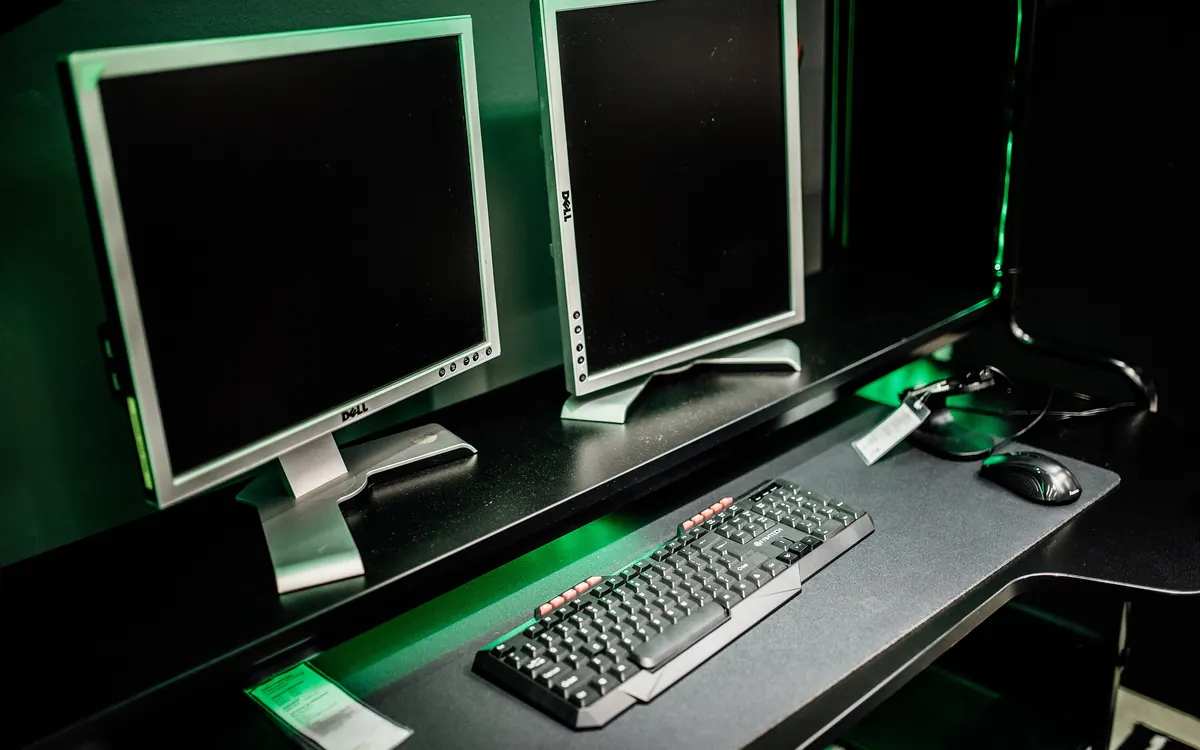
Коротко про висновокДля більшості гравців оптимум — 144–180 Гц; 240 Гц беріть, якщо граєте в динамічні змагальні шутери і ПК тримає 200+ fps, а 360–500 Гц — ніша для кіберспортивного рівня.
До висновку ↓Зміст
Висока частота оновлення — це те покращення, яке найсильніше відчувається в ігровому моніторі. Але цифри постійно ростуть — 144, 165, 180, 240, 360 і навіть 500 Гц, — і кожен крок коштує дорожче. Розбираємося, що насправді змінює частота оновлення, наскільки великою є різниця між 144 і 240 Гц і як підібрати монітор під свій ПК та ігри.
Що таке частота оновлення
Частота оновлення вимірюється в герцах (Гц) і показує, скільки разів на секунду монітор виводить нове зображення. Екран на 60 Гц оновлюється 60 разів на секунду, на 240 Гц — 240 разів. Це не те саме, що частота кадрів (fps), тобто скільки кадрів створює відеокарта. Перевагу швидкого монітора ви бачите лише тоді, коли ці значення близькі: монітор на 240 Гц, який отримує 70 fps, однаково показує лише 70 різних зображень на секунду.
Найпростіше порівнювати частоти за часом між двома оновленнями:
| Частота | Час одного оновлення | Типове застосування |
|---|---|---|
| 60 Гц | 16,7 мс | Офісна робота, старі або бюджетні екрани |
| 144 Гц | 6,9 мс | Масові ігрові монітори |
| 165–180 Гц | 6,1–5,6 мс | Масові ігрові монітори, часто 1440p |
| 240 Гц | 4,2 мс | Динамічні шутери, OLED-монітори |
| 360 Гц | 2,8 мс | Змагальний кіберспорт |
| 500 Гц | 2,0 мс | Кіберспорт найвищого рівня |
Помітна закономірність: перехід із 60 на 144 Гц зрізає майже 10 мс із кожного кадру, із 144 на 240 Гц — менш ніж 3 мс, а з 240 на 360 Гц — близько 1,4 мс. Кожен крок реальний, але кожен наступний менший за попередній.
Що ви насправді помітите
Вища частота оновлення покращує три речі:
- Плавність руху. Повороти камери, прокручування й рухомі цілі мають більше проміжних положень, тож рух виглядає плавним, а не ривками.
- Чіткість рухомих об'єктів. На звичайних LCD- та OLED-екранах кожен кадр утримується до приходу наступного, і через це швидкий рух здається оку розмитим. Коротші кадри — менше такого розмиття, тож легше стежити за ціллю або читати текст під час прокручування.
- Меншу затримку. Нова інформація з'являється на екрані швидше. Разом із високим fps гра чутливіше реагує на мишу.
З 60 на 144 Гц — різницю бачить майже кожен за кілька секунд, навіть на робочому столі Windows. З 144 на 240 Гц — помітно при порівнянні поруч і в динамічних іграх, особливо досвідченим гравцям, але далеко не так разюче. У неквапливих сюжетних іграх багато хто цієї різниці просто не відчує.
ПК має встигати
Саме тут помиляється більшість покупців. Щоб отримати користь від 240 Гц, у ваших іграх потрібно приблизно 200–240 fps. Це реально в легших змагальних іграх на кшталт Counter-Strike 2, Valorant, Overwatch 2 або Rocket League на пристойному ПК середнього рівня, особливо в 1080p чи 1440p. А у вимогливих сюжетних іграх навіть топові відеокарти на високих налаштуваннях у 1440p або 4K часто не дотягують і до 144 fps.
На дуже високому fps обмеженням часто стає процесор, а не відеокарта. Як зрозуміти, що саме вас стримує, пояснюємо в матеріалі про «пляшкове горлечко» CPU і GPU. Апскейлери й генерація кадрів можуть підняти fps у підтримуваних іграх; про компроміси, зокрема додаткову затримку від згенерованих кадрів, читайте в порівнянні DLSS, FSR і XeSS.
Змінна частота оновлення закриває прогалини
Fps ніколи не буває ідеально рівним. Змінна частота оновлення (VRR) — FreeSync або G-Sync — дає монітору підлаштовуватися під відеокарту: гра, що йде на 130 fps на екрані 240 Гц, показується на 130 Гц без розривів кадру й підтормажувань V-Sync. Тож монітор із високою частотою — безпечна покупка, навіть якщо ви не завжди досягаєте максимуму. Яка позначка підходить вашій відеокарті й чому важливий діапазон VRR, пояснюємо в матеріалі FreeSync чи G-Sync.
Тип матриці важить не менше за цифру
Частота — лише частина історії. Пікселі ще мають встигати змінювати колір:
- OLED перемикаються майже миттєво, тож OLED на 240 Гц дуже чисто передає рух. Це найпоширеніший вибір для 240 Гц і вище в 1440p та 4K, але такі монітори дорожчі й можуть бути схильні до вигорання статичних елементів.
- Швидкі IPS — масовий вибір для 144–180 Гц, також широко доступні на 240 Гц і вище, з хорошими кольорами і без ризику вигорання.
- VA мають глибокий контраст, але можуть «шлейфити» на темних переходах, що зводить нанівець високу частоту.
- TN нині здебільшого трапляються в дешевих або кіберспортивних моделях з надвисокою частотою.
Детальніше про типи матриць, роздільність і HDR — у нашому гайді з вибору ігрового монітора.
Роздільність і кабель
Висока частота у високій роздільності потребує великої пропускної здатності. Для ПК DisplayPort 1.4 (зазвичай зі стисненням Display Stream Compression) або DisplayPort 2.1 тягне 1440p і 4K на 240 Гц; перевірте, яку версію підтримують монітор і відеокарта, і використовуйте кабель із комплекту. Подробиці — у гайді HDMI чи DisplayPort. І після підключення нового монітора виставте частоту вручну: у Windows 11 відкрийте Параметри → Система → Дисплей → Розширені параметри дисплея й оберіть максимальне значення. Багато хто місяцями користується монітором на 144 Гц у режимі 60 Гц і не помічає цього.
Типові поєднання у 2026 році: 1080p — для кіберспортивних моніторів на 360–500 Гц, 1440p на 180–240 Гц — універсальний оптимум, 4K на 144–240 Гц — для власників топових відеокарт. Має значення й діагональ; дивіться наш гайд про оптимальний розмір монітора для ігор.
А як щодо консолей?
PS5 та Xbox Series X|S виводять до 120 Гц, і лише в іграх, які це підтримують. Монітор на 240 Гц із ними працюватиме, але щонайбільше на 120 Гц, тож для консолі достатньо екрана на 120–144 Гц з HDMI 2.1 і VRR. Nintendo Switch 2 так само обмежена 120 Гц і лише в іграх із підтримкою.
+ Переваги
- 144–180 Гц — велике й очевидне покращення порівняно з 60 Гц за помірні гроші
- 240 Гц дає чіткіший рух і трохи меншу затримку в динамічних іграх
- VRR зберігає плавність, навіть коли fps падає нижче максимуму
− Недоліки
- 240 Гц і більше марні, якщо ПК не видає високий fps
- Крок із 144 на 240 Гц значно менший, ніж із 60 на 144 Гц
- Консолі не використовують понад 120 Гц
То що купити?
- Переважно сюжетні або стратегічні ігри: 144–180 Гц. Доплатіть краще за роздільність, контраст або HDR.
- Усе потроху на ПК середнього рівня: 1440p на 165–180 Гц або 240 Гц, якщо різниця в ціні невелика.
- Змагальні шутери з 200+ fps: 240 Гц, бажано OLED або швидка IPS.
- Серйозний кіберспорт: 360 Гц і більше в 1080p або 1440p із потужним процесором.
- Лише консоль: 120–144 Гц з HDMI 2.1.
Наш висновок
144–180 Гц для більшості, 240 Гц для динамічних шутерів
Якщо ви переходите з 60 Гц, будь-який монітор на 144 Гц і більше відчуватиметься як великий апгрейд. 240 Гц варто брати, коли граєте в швидкі змагальні ігри і ПК видає значно більше 150 fps; інакше розумніший вибір — хороша матриця на 144–180 Гц із VRR. Ще швидші 360 або 500 Гц — для тих, хто бореться за кожну мілісекунду і має відповідне залізо.
Часті запитання
Чи помітна різниця між 144 і 240 Гц?
Так, при порівнянні поруч і в динамічних іграх: рух чіткіший, а відгук трохи швидший. Але різниця значно менша, ніж між 60 і 144 Гц, і в неквапливих іграх багато хто її не помітить.
Чи потрібно 240 fps для монітора на 240 Гц?
Не обов'язково рівно стільки, але високий fps потрібен. З FreeSync або G-Sync монітор підлаштовується під ваш fps, тож 180 fps на екрані 240 Гц виглядають плавно. Якщо ж у вас 80 fps, монітор на 240 Гц дасть небагато.
Чи актуальні 144 Гц у 2026 році?
Так. 144–180 Гц лишаються оптимумом для більшості гравців і покривають усе, що виводять консолі. Багато вигідних моніторів 1440p тепер працюють на 165 або 180 Гц.
Чи допоможе монітор на 240 Гц для PS5 або Xbox?
Ні. PS5 і Xbox Series X|S виводять максимум 120 Гц, тож монітор на 240 Гц працюватиме щонайбільше на 120 Гц. Натомість шукайте HDMI 2.1 і VRR.
Чи може висока частота оновлення знизити продуктивність?
Сам монітор ПК не сповільнює. Відеокарта просто рендерить стільки кадрів, скільки може; обмеження fps на кілька кадрів нижче максимальної частоти тримає вас у діапазоні VRR.
Як увімкнути на моніторі 144 або 240 Гц?
У Windows 11 відкрийте Параметри, Система, Дисплей, Розширені параметри дисплея й оберіть найвищу частоту. Для ПК використовуйте DisplayPort і переконайтеся, що кабель і порт підтримують цю частоту.
Більше: Ігри
Усі →Читайте далі
Типи роз'ємів для зарядки електромобіля: Type 2, CCS, NACS
Type 1, Type 2, CCS1, CCS2, CHAdeMO, NACS і GB/T: який роз'єм у вашому електромобілі, які зарядки підходять, де що використовують і коли перехідник безпечний.
Скільки корпусних вентиляторів потрібно ПК: гід з продуву
Скільки вентиляторів потрібно ігровому ПК, куди їх розвернути, вдув і видув, позитивний і негативний тиск, 120 чи 140 мм і як налаштувати криву обертів.

Bluetooth-кодеки простими словами: SBC, AAC, aptX, LDAC і LC3
Що насправді змінюють Bluetooth-кодеки: порівнюємо SBC, AAC, aptX, LDAC і LC3 (LE Audio) — звук, затримку, батарею й підтримку на iPhone та Android.