Як обрати геймпад для ПК: гайд для покупців
Xbox, DualSense, Switch Pro чи сторонній геймпад? Як обрати контролер для ПК: сумісність, дріт чи бездріт, стіки на ефекті Холла, гіроскоп, задні кнопки й батарея.
Редакція LandGadget · · 7 хв читання
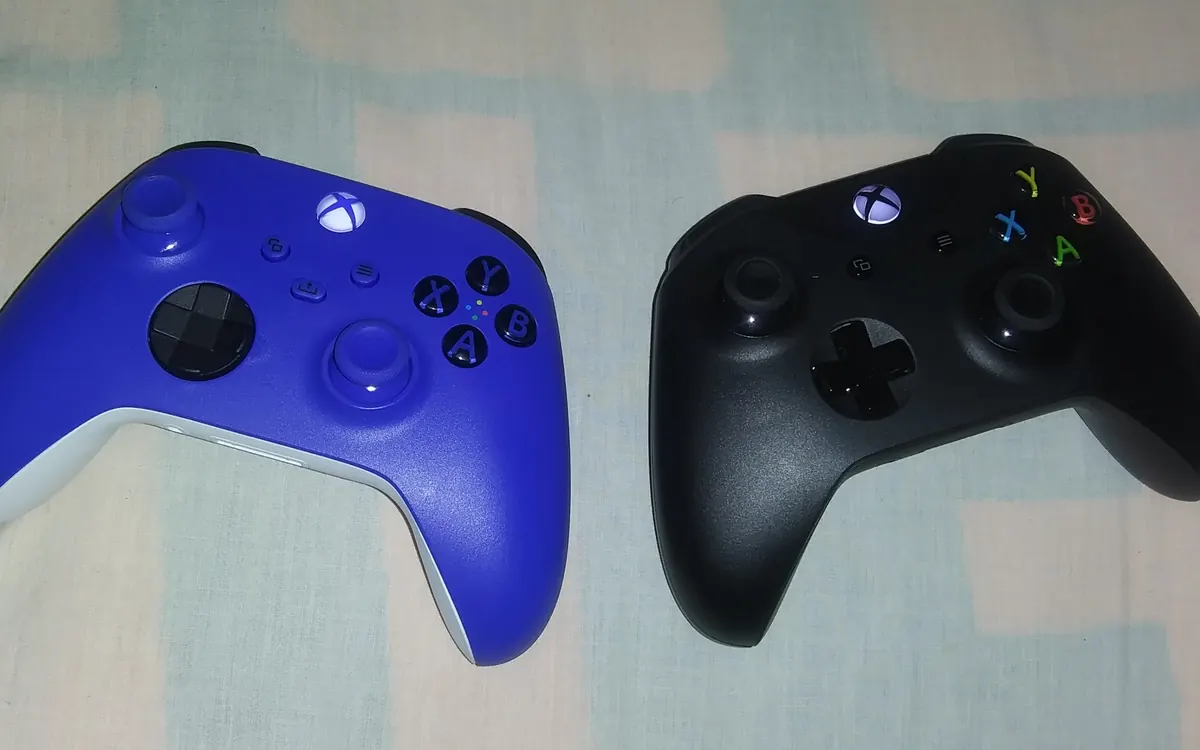
Коротко про висновокБільшості гравців на ПК найпростіше з геймпадом у розкладці Xbox; DualSense чи Switch Pro — для прицілювання гіроскопом через Steam, а сторонній пад на ефекті Холла — якщо вас уже підводив дрейф стіків.
До висновку ↓Зміст
Клавіатура й миша досі найкраще підходять для шутерів і стратегій на ПК, але для гонок, екшенів, платформерів, спортивних ігор і всього, у що граєте з дивана, геймпад просто зручніший. Підступ у тому, що напис «працює з ПК» може означати що завгодно. Одні контролери підключаються й одразу працюють у будь-якій грі, іншим потрібні додаткові програми, вони втрачають функції через Bluetooth або починають «дрейфувати» вже за рік.
У цьому гайді простими словами пояснюємо, що справді важливо під час вибору геймпада для ПК. Власних лабораторних тестів ми не проводимо, тож оцінок тут немає; якщо згадуємо конкретну модель, дані взято від виробника.
Почніть із сумісності: чому розкладка Xbox — стандарт
Більшість ігор для ПК побудовано навколо стандарту контролерів Microsoft — XInput. Windows підтримує геймпади Xbox «з коробки», а ігри автоматично показують відповідні підказки кнопок A/B/X/Y. Тому офіційний пад Xbox або сторонній, який визначається як Xbox-контролер, — найменш клопітний варіант: без драйверів, без перепризначення, з правильними іконками на екрані.
Геймпади PlayStation і Nintendo теж працюють, але зазвичай через «перекладач». Steam Input, вбудований у клієнт Steam, підтримує DualShock 4, DualSense, Switch Pro та багато інших контролерів і подає їх іграм так, ніби це пади Xbox. Поза Steam — в інших лаунчерах чи емуляторах — підтримка залежить від гри, і можуть знадобитися додаткові утиліти.
Просте правило: якщо граєте переважно через Steam, підійде майже будь-який популярний геймпад. Якщо користуєтеся Game Pass для ПК, застосунками Epic чи EA або кількома лаунчерами одразу, пад у розкладці Xbox позбавить головного болю.
Дріт, донгл 2,4 ГГц чи Bluetooth?
Спосіб підключення впливає на затримку, автономність і кількість доступних функцій.
- Дротовий USB — найпростіше: жодного сполучення й батарейок, найнижча й найстабільніша затримка. Найкращий вибір за столом.
- Бездротовий донгл 2,4 ГГц (маленький USB-приймач) дає майже дротову чуйність без кабелю й поширений у сторонніх падах. Офіційні контролери Xbox використовують власний протокол Xbox Wireless, для якого на більшості ПК потрібен окремий Xbox Wireless Adapter.
- Bluetooth не потребує донгла й працює також із телефонами та планшетами, але затримка може бути вищою й менш стабільною, а частина функцій — обмеженою. Кілька Bluetooth-пристроїв одночасно теж можуть заважати один одному.
Якщо геймпад підтримує кілька режимів, для динамічних ігор використовуйте дріт або донгл, а Bluetooth — для неспішної гри чи в дорозі.
Стіки: проблема дрейфу та ефект Холла
Дрейф стіків — коли персонаж чи камера рухаються, хоча ви стік не чіпаєте, — найчастіша поломка геймпадів. Звичайні аналогові стіки використовують потенціометри, а там є фізичний контакт, який з часом зношується.
Стіки на ефекті Холла вимірюють положення магнітом і датчиком, тож контактів, що труться, просто немає. Новіші пади також використовують датчики TMR (тунельний магнітоопір), які працюють за схожим принципом. Ні те, ні інше не робить контролер вічним, але усуває найпоширенішу причину дрейфу. Багато сторонніх геймпадів тепер рекламують стіки на ефекті Холла, а деякі — ще й такі самі тригери.
Також перевірте, чи можна міняти накладки стіків (вищі дають точніше прицілювання) і чи комфортний їхній опір.
Тригери, кнопки й додатки, за які варто платити
- Задні кнопки або пелюстки дають змогу стрибати, перезаряджатися чи присідати, не знімаючи великого пальця з правого стіка. Це найкорисніша «просунута» функція для екшенів.
- Обмежувачі ходу тригерів скорочують хід курка, щоб швидше стріляти в шутерах, а потім можна повернути повний хід для плавного газу в гонках.
- Вібрація та хаптика: звичайна вібрація працює майже всюди. DualSense від Sony додає детальну хаптику й адаптивні тригери, але на ПК вони працюють лише в іграх із підтримкою, а деяким іграм для цього потрібне дротове підключення.
- Прицілювання гіроскопом використовує датчики руху: приціл можна точно доводити нахилом геймпада. Гіроскоп є в DualSense, DualShock 4 і Switch Pro, і Steam Input добре його підтримує; в офіційних контролерах Xbox його немає.
- Частота опитування: деякі сторонні пади рекламують високу частоту опитування (як часто контролер звітує ПК). Це може трохи зменшити затримку, але відчутно переважно для кіберспортсменів.
- Фірмова програма для перепризначення кнопок, налаштування мертвих зон і кривих тригерів корисна, але перевірте, чи є вона для Windows і чи не вимагає акаунта просто для роботи.
Батарея та заряджання
Офіційні контролери Xbox Series працюють від батарейок AA або опційного акумуляторного блока. Багато інших падів мають вбудований акумулятор і заряджаються через USB‑C. Наприклад, новий Xbox Nano Controller від Microsoft має акумулятор, як ми писали в новині про Xbox Nano Controller. Змінні батарейки AA зручні, коли немає часу чекати на заряджання, а вбудований акумулятор акуратніший, але з роками зношується.
Порівняння
| Пад у стилі Xbox | PlayStation DualSense | Switch Pro | Сторонній пад на ефекті Холла | |
|---|---|---|---|---|
| Налаштування на ПК | Plug and play у Windows | Найпростіше через Steam Input | Працює через Steam Input | Зазвичай визначається як Xbox |
| Підказки кнопок | Рідні в більшості ігор | Є в багатьох нових іграх | Часто показуються як Xbox | Іконки Xbox |
| Гіроскоп | Ні | Так | Так | Деякі моделі |
| Ризик дрейфу | Звичайні стіки | Звичайні стіки | Звичайні стіки | Нижчий зі стіками Холла/TMR |
| Для кого | Будь-який лаунчер, Game Pass | Гравці Steam, яким потрібні хаптика й гіроскоп | Гравці Steam, звиклі до розкладки Nintendo | Задні кнопки й довговічність за менші гроші |
Плюси й мінуси сторонніх геймпадів
+ Переваги
- Часто мають стіки на ефекті Холла або TMR, стійкі до дрейфу
- Задні кнопки, обмежувачі тригерів і бездротовий донгл нерідко йдуть у базі
- Нерідко дешевші за фірмові пади зі схожими функціями
− Недоліки
- Якість збирання, гарантія й підтримка ПЗ дуже відрізняються між брендами
- Менше оглядів і запчастин для маловідомих моделей
- Частина функцій потребує фірмових застосунків, які можуть не оновлюватися роками
Короткий чекліст перед покупкою
- Звідки ви запускаєте ігри? Лише Steam чи кілька лаунчерів?
- Як підключатимете? За столом (дріт або донгл) чи на дивані з ноутбуком (донгл або Bluetooth)?
- Потрібні гіроскоп або просунута хаптика? Тоді дивіться на пади Sony чи Nintendo через Steam.
- Дрейф уже вбивав ваш геймпад? Шукайте стіки на ефекті Холла або TMR.
- Граєте в динамічні екшени? Задні кнопки й обмежувачі тригерів варті доплати.
- Батарейки чи акумулятор? Вирішіть, що вам зручніше: змінні AA чи заряджання через USB‑C.
Якщо оновлюєте й решту сетапу, наш гайд з ігрових моніторів і гайд із вибору ігрової гарнітури допоможуть з екраном і звуком.
Наш висновок
Розкладка Xbox — для простоти, Sony чи Nintendo — для гіроскопа через Steam, ефект Холла — для довговічності
Для більшості людей геймпад у розкладці Xbox — найнадійніший вибір для ПК, бо його нативно підтримують Windows і майже всі ігри. Якщо граєте переважно в Steam і хочете прицілюватися гіроскопом або відчувати багатшу хаптику, DualSense чи Switch Pro добре працюють через Steam Input. Якщо потрібні задні кнопки й стійкість до дрейфу за менші гроші, варто придивитися до стороннього пада від надійного бренду зі стіками на ефекті Холла або TMR — але спершу почитайте огляди й умови гарантії.
Часті запитання
Чи працює геймпад DualSense від PS5 на ПК?
Так. Він працює через USB або Bluetooth і повністю підтримується в Steam Input. Хаптика й адаптивні тригери працюють лише в іграх із підтримкою, а деяким іграм для цього потрібне дротове підключення.
Чи потрібен адаптер для геймпада Xbox на ПК?
Не обов'язково. Можна підключити кабелем USB або через Bluetooth на моделях із його підтримкою. Для фірмового з'єднання Xbox Wireless більшості ПК потрібен окремий Xbox Wireless Adapter.
Що таке геймпад на ефекті Холла?
Він вимірює положення стіка магнітними датчиками замість потенціометрів із фізичним контактом, що усуває найпоширенішу причину дрейфу.
Що краще для ігор на ПК — дріт чи бездріт?
Дріт дає найнижчу й найстабільнішу затримку без батарейок. Донгл 2,4 ГГц майже не поступається; Bluetooth найзручніший, але може додавати затримку.
Чи можна користуватися Switch Pro Controller на ПК?
Так. Steam Input його підтримує, зокрема прицілювання гіроскопом. Поза Steam підтримка залежить від гри.
Більше: Ігри
Усі →Читайте далі
1Password for Agents: ШІ входить в акаунти без вашого пароля
Нова платформа 1Password for Agents дає ШІ-асистентам на кшталт Muse від Meta входити в акаунти після вашого схвалення, не бачачи й не зберігаючи пароль.
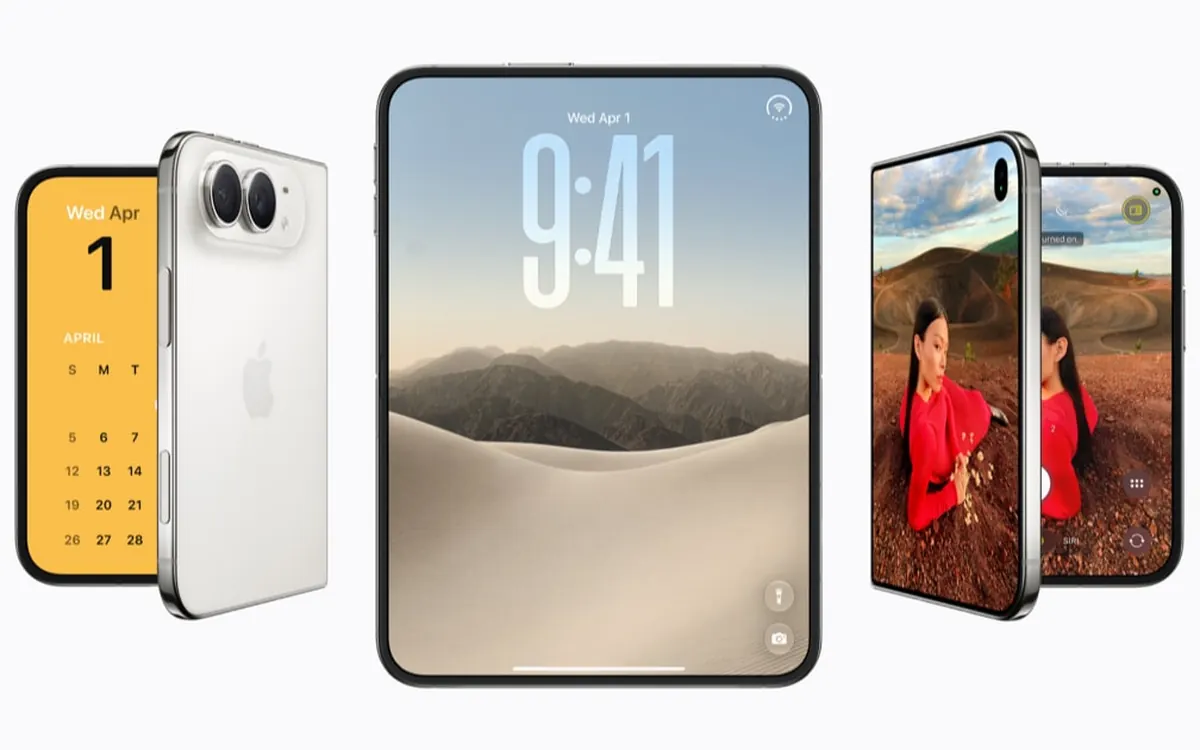
Огляди iPhone Duo: найкращий складаний смартфон, але з компромісами
Оглядачі сходяться: iPhone Duo — найдовершеніший складаний смартфон, але є Touch ID, вага, програми й камери. Гурман: Duo 2 тестують із Face ID.

Сіетл до 2030 року встановить до 200 вуличних зарядок для EV
Сіетл пропонує мешканцям самим обрати місця для до 200 нових вуличних зарядок рівня 2 біля багатоквартирних будинків; монтаж — з осені 2027-го до 2030-го.