Как выбрать геймпад для ПК: гид для покупателей
Xbox, DualSense, Switch Pro или сторонний геймпад? Как выбрать контроллер для ПК: совместимость, провод или беспровод, стики на эффекте Холла, гироскоп, задние кнопки и батарея.
Редакция LandGadget · · 7 мин чтения
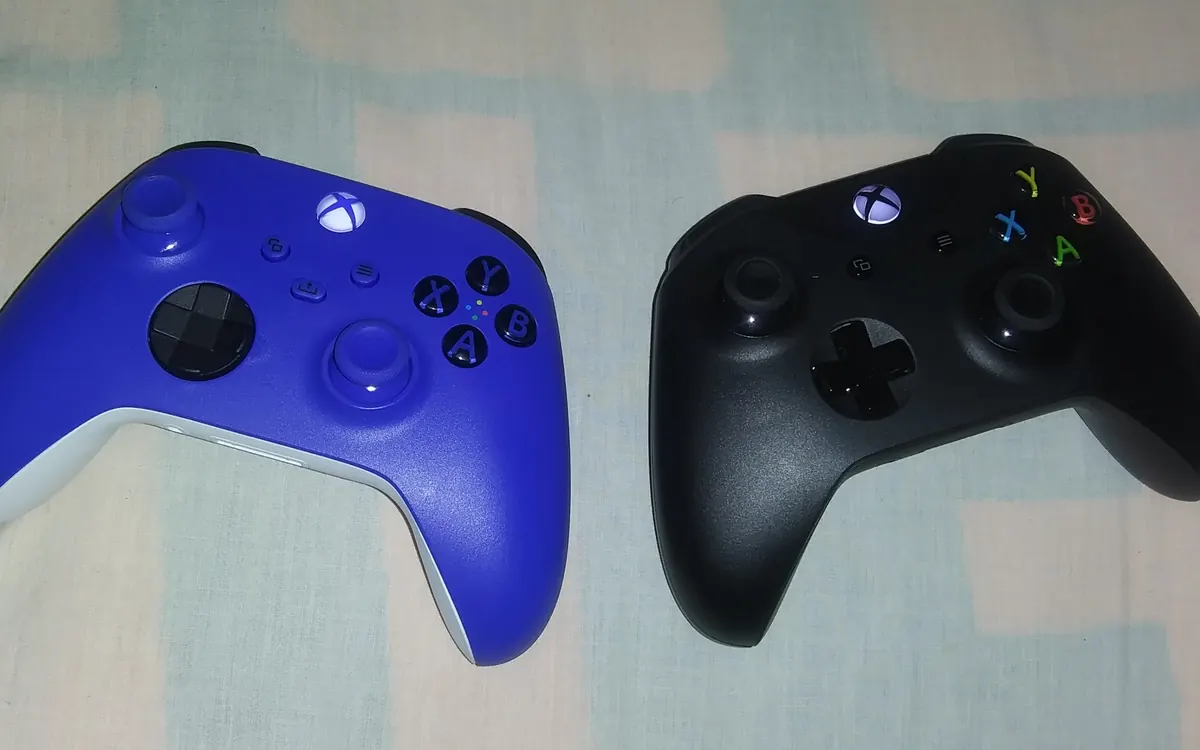
Коротко о выводеБольшинству игроков на ПК проще всего с геймпадом в раскладке Xbox; DualSense или Switch Pro — для прицеливания гироскопом через Steam, а сторонний пад на эффекте Холла — если вас уже подводил дрейф стиков.
К выводу ↓Содержание
Клавиатура и мышь по-прежнему лучше всего подходят для шутеров и стратегий на ПК, но для гонок, экшенов, платформеров, спортивных игр и всего, во что вы играете с дивана, геймпад просто удобнее. Подвох в том, что надпись «работает с ПК» может означать что угодно. Одни контроллеры подключаются и сразу работают в любой игре, другим нужны дополнительные программы, они теряют функции по Bluetooth или начинают «дрейфовать» уже через год.
В этом гиде простыми словами объясняем, что действительно важно при выборе геймпада для ПК. Собственных лабораторных тестов мы не проводим, поэтому оценок здесь нет; если упоминаем конкретную модель, данные взяты у производителя.
Начните с совместимости: почему раскладка Xbox — стандарт
Большинство игр для ПК построено вокруг стандарта контроллеров Microsoft — XInput. Windows поддерживает геймпады Xbox «из коробки», а игры автоматически показывают соответствующие подсказки кнопок A/B/X/Y. Поэтому официальный пад Xbox или сторонний, который определяется как Xbox-контроллер, — самый беспроблемный вариант: без драйверов, без переназначения, с правильными значками на экране.
Геймпады PlayStation и Nintendo тоже работают, но обычно через «переводчик». Steam Input, встроенный в клиент Steam, поддерживает DualShock 4, DualSense, Switch Pro и многие другие контроллеры и представляет их играм так, будто это пады Xbox. Вне Steam — в других лаунчерах или эмуляторах — поддержка зависит от игры, и могут понадобиться дополнительные утилиты.
Простое правило: если играете в основном через Steam, подойдёт почти любой популярный геймпад. Если пользуетесь Game Pass для ПК, приложениями Epic или EA либо несколькими лаунчерами сразу, пад в раскладке Xbox избавит от головной боли.
Провод, донгл 2,4 ГГц или Bluetooth?
Способ подключения влияет на задержку, автономность и количество доступных функций.
- Проводной USB — проще всего: никакого сопряжения и батареек, самая низкая и стабильная задержка. Лучший выбор за столом.
- Беспроводной донгл 2,4 ГГц (маленький USB-приёмник) даёт почти проводную отзывчивость без кабеля и распространён у сторонних падов. Официальные контроллеры Xbox используют собственный протокол Xbox Wireless, для которого на большинстве ПК нужен отдельный Xbox Wireless Adapter.
- Bluetooth не требует донгла и работает также с телефонами и планшетами, но задержка может быть выше и менее стабильной, а часть функций — ограниченной. Несколько Bluetooth-устройств одновременно тоже могут мешать друг другу.
Если геймпад поддерживает несколько режимов, для динамичных игр используйте провод или донгл, а Bluetooth — для неспешной игры или в поездках.
Стики: проблема дрейфа и эффект Холла
Дрейф стиков — когда персонаж или камера двигаются, хотя вы стик не трогаете, — самая частая поломка геймпадов. Обычные аналоговые стики используют потенциометры, а в них есть физический контакт, который со временем изнашивается.
Стики на эффекте Холла измеряют положение с помощью магнита и датчика, так что трущихся контактов просто нет. Более новые пады также используют датчики TMR (туннельное магнитосопротивление), работающие по похожему принципу. Ни то, ни другое не делает контроллер вечным, но устраняет самую распространённую причину дрейфа. Многие сторонние геймпады теперь рекламируют стики на эффекте Холла, а некоторые — ещё и такие же триггеры.
Также проверьте, можно ли менять насадки стиков (более высокие дают точнее прицеливание) и комфортно ли их сопротивление.
Триггеры, кнопки и дополнения, за которые стоит платить
- Задние кнопки или лепестки позволяют прыгать, перезаряжаться или приседать, не снимая большой палец с правого стика. Это самая полезная «продвинутая» функция для экшенов.
- Ограничители хода триггеров укорачивают ход курка, чтобы быстрее стрелять в шутерах, а потом можно вернуть полный ход для плавного газа в гонках.
- Вибрация и хаптика: обычная вибрация работает почти везде. DualSense от Sony добавляет детальную хаптику и адаптивные триггеры, но на ПК они работают только в играх с поддержкой, а некоторым играм для этого нужно проводное подключение.
- Прицеливание гироскопом использует датчики движения: прицел можно точно доводить наклоном геймпада. Гироскоп есть в DualSense, DualShock 4 и Switch Pro, и Steam Input хорошо его поддерживает; в официальных контроллерах Xbox его нет.
- Частота опроса: некоторые сторонние пады рекламируют высокую частоту опроса (как часто контроллер отчитывается ПК). Это может немного снизить задержку, но ощутимо в основном для киберспортсменов.
- Фирменная программа для переназначения кнопок, настройки мёртвых зон и кривых триггеров полезна, но проверьте, есть ли она для Windows и не требует ли аккаунта просто для работы.
Батарея и зарядка
Официальные контроллеры Xbox Series работают от батареек AA или опционального аккумуляторного блока. Многие другие пады имеют встроенный аккумулятор и заряжаются через USB‑C. Например, новый Xbox Nano Controller от Microsoft оснащён аккумулятором, как мы писали в новости о Xbox Nano Controller. Сменные батарейки AA удобны, когда нет времени ждать зарядки, а встроенный аккумулятор аккуратнее, но с годами изнашивается.
Сравнение
| Пад в стиле Xbox | PlayStation DualSense | Switch Pro | Сторонний пад на эффекте Холла | |
|---|---|---|---|---|
| Настройка на ПК | Plug and play в Windows | Проще всего через Steam Input | Работает через Steam Input | Обычно определяется как Xbox |
| Подсказки кнопок | Родные в большинстве игр | Есть во многих новых играх | Часто показываются как Xbox | Значки Xbox |
| Гироскоп | Нет | Да | Да | Некоторые модели |
| Риск дрейфа | Обычные стики | Обычные стики | Обычные стики | Ниже со стиками Холла/TMR |
| Для кого | Любой лаунчер, Game Pass | Игроки Steam, которым нужны хаптика и гироскоп | Игроки Steam, привыкшие к раскладке Nintendo | Задние кнопки и долговечность за меньшие деньги |
Плюсы и минусы сторонних геймпадов
+ Плюсы
- Часто есть стики на эффекте Холла или TMR, устойчивые к дрейфу
- Задние кнопки, ограничители триггеров и беспроводной донгл нередко идут в базе
- Нередко дешевле фирменных падов с похожими функциями
− Минусы
- Качество сборки, гарантия и поддержка ПО сильно различаются между брендами
- Меньше обзоров и запчастей для малоизвестных моделей
- Часть функций требует фирменных приложений, которые могут годами не обновляться
Короткий чек-лист перед покупкой
- Откуда вы запускаете игры? Только Steam или несколько лаунчеров?
- Как будете подключать? За столом (провод или донгл) или на диване с ноутбуком (донгл или Bluetooth)?
- Нужны гироскоп или продвинутая хаптика? Тогда смотрите на пады Sony или Nintendo через Steam.
- Дрейф уже убивал ваш геймпад? Ищите стики на эффекте Холла или TMR.
- Играете в динамичные экшены? Задние кнопки и ограничители триггеров стоят доплаты.
- Батарейки или аккумулятор? Решите, что вам удобнее: сменные AA или зарядка через USB‑C.
Если обновляете и остальной сетап, наш гид по игровым мониторам и гид по выбору игровой гарнитуры помогут с экраном и звуком.
Наш вывод
Раскладка Xbox — для простоты, Sony или Nintendo — для гироскопа через Steam, эффект Холла — для долговечности
Для большинства людей геймпад в раскладке Xbox — самый надёжный выбор для ПК, потому что его нативно поддерживают Windows и почти все игры. Если играете в основном в Steam и хотите прицеливаться гироскопом или ощущать более богатую хаптику, DualSense или Switch Pro хорошо работают через Steam Input. Если нужны задние кнопки и устойчивость к дрейфу за меньшие деньги, стоит присмотреться к стороннему паду от надёжного бренда со стиками на эффекте Холла или TMR — но сначала почитайте обзоры и условия гарантии.
Частые вопросы
Работает ли геймпад DualSense от PS5 на ПК?
Да. Он работает по USB или Bluetooth и полностью поддерживается в Steam Input. Хаптика и адаптивные триггеры работают только в играх с поддержкой, а некоторым играм для этого нужно проводное подключение.
Нужен ли адаптер для геймпада Xbox на ПК?
Не обязательно. Можно подключить кабелем USB или по Bluetooth на моделях с его поддержкой. Для фирменного соединения Xbox Wireless большинству ПК нужен отдельный Xbox Wireless Adapter.
Что такое геймпад на эффекте Холла?
Он измеряет положение стика магнитными датчиками вместо потенциометров с физическим контактом, что устраняет самую распространённую причину дрейфа.
Что лучше для игр на ПК — провод или беспровод?
Провод даёт самую низкую и стабильную задержку без батареек. Донгл 2,4 ГГц почти не уступает; Bluetooth самый удобный, но может добавлять задержку.
Можно ли пользоваться Switch Pro Controller на ПК?
Да. Steam Input его поддерживает, включая прицеливание гироскопом. Вне Steam поддержка зависит от игры.
Ещё: Игры
Все →Читайте дальше
1Password for Agents: ИИ входит в аккаунты без вашего пароля
Новая платформа 1Password for Agents позволяет ИИ-ассистентам вроде Muse от Meta входить в аккаунты после вашего одобрения, не видя и не сохраняя пароль.
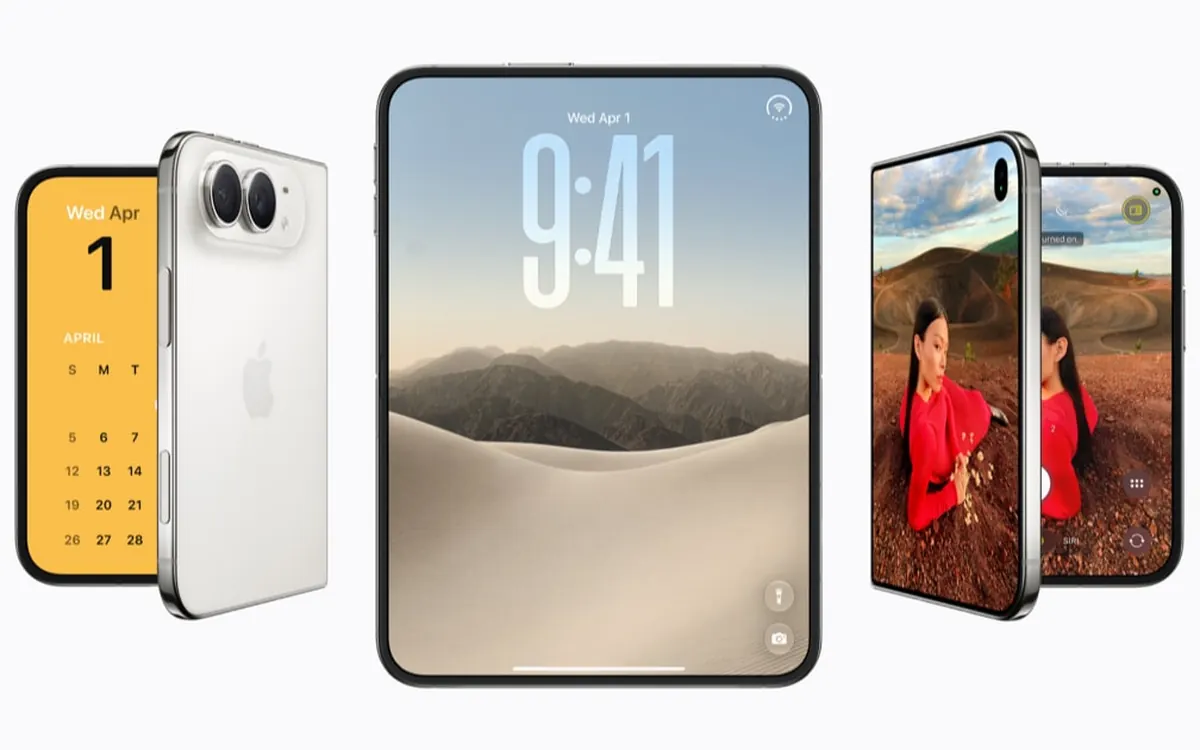
Обзоры iPhone Duo: лучший складной смартфон, но с компромиссами
Обозреватели сходятся: iPhone Duo — самый продуманный складной смартфон, но есть Touch ID, вес, приложения и камеры. Гурман: Duo 2 тестируют с Face ID.

Сиэтл к 2030 году поставит до 200 уличных зарядок для EV
Сиэтл предлагает жителям самим выбрать места для до 200 новых уличных зарядок уровня 2 у многоквартирных домов; монтаж — с осени 2027-го по 2030-й.