Почему медленный Wi‑Fi: 12 причин и как исправить каждую
Медленный Wi‑Fi? Разберитесь, в чём дело — тариф, роутер, диапазон, расположение, помехи или одно устройство — и исправьте шаг за шагом, от перезагрузки до mesh.
Редакция LandGadget · · 5 мин чтения

Содержание
- Узкое место — интернет, а не Wi‑Fi
- Роутер нужно перезагрузить
- Вы слишком далеко или за слишком многими стенами
- Вы подключены к 2,4 ГГц
- Мешают соседские сети
- Мешает другая техника
- Слишком много устройств одновременно
- Роутер устарел
- Прошивка роутера устарела
- Проблема в одном устройстве
- Тормозят VPN, прокси или антивирус
- Жильё слишком большое для одного роутера
«Медленный Wi‑Fi» может означать десяток разных проблем: тариф, роутер, радиодиапазон, стены, соседские сети или одно капризное устройство. Главное — сначала сузить круг подозреваемых и только потом что-то менять. Пройдите причины ниже по порядку: первые встречаются чаще всего и ничего не стоят.
Узкое место — интернет, а не Wi‑Fi
Сначала разделите эти две вещи. Подключите ноутбук к роутеру Ethernet-кабелем (или встаньте рядом с роутером) и запустите тест скорости. Если результат примерно соответствует тарифу, линия в порядке, а проблема в покрытии Wi‑Fi. Если и по кабелю медленно — перезагрузите модем/оптический терминал и роутер; не помогло — звоните провайдеру, никакая настройка роутера медленную линию не исправит. И помните: Wi‑Fi не будет быстрее тарифа. На 100 Мбит/с 90 Мбит/с по Wi‑Fi — хороший результат.
Роутер нужно перезагрузить
Роутеры месяцами работают без перезагрузки и из-за утечек памяти, перегрева или «зависшего» соединения с провайдером начинают тормозить. Выключите роутер (и модем, если он отдельный) на 30 секунд, сначала включите модем, дождитесь подключения, затем роутер. Если приходится делать это каждые несколько дней — роутер, возможно, неисправен или перегревается.
Вы слишком далеко или за слишком многими стенами
Сигнал Wi‑Fi слабеет с каждым метром и каждой стеной. Хуже всего — бетон, кирпич, металл, зеркала и вода (аквариум, бойлер). Если в комнате с роутером всё быстро, а через две комнаты — нет, виновато расположение. Переставьте роутер в центр жилья, повыше и на открытое место — подробные правила в статье куда поставить Wi‑Fi роутер.
Вы подключены к 2,4 ГГц
2,4 ГГц бьёт дальше, но медленнее и гораздо загруженнее; 5 ГГц (и 6 ГГц в Wi‑Fi 6E/7) намного быстрее на близком и среднем расстоянии. Если у роутера отдельные имена сетей, подключайте телефоны, ноутбуки и телевизоры к 5 ГГц, когда вы недалеко. Если имя одно (band steering), роутер выбирает сам, но старые устройства иногда «цепляются» за 2,4 ГГц. Какое устройство куда подключать — в сравнении 2,4 ГГц или 5 ГГц.
Мешают соседские сети
В многоквартирных домах десятки сетей борются за одни и те же каналы. Приложение-анализатор Wi‑Fi покажет, насколько загружен каждый канал. На 2,4 ГГц используйте каналы 1, 6 или 11 и выбирайте самый свободный; на 5 ГГц каналов гораздо больше, поэтому «авто» обычно работает, но попробовать другой стоит. В плотной застройке ширина канала 20 МГц на 2,4 ГГц часто стабильнее, чем 40 МГц.
Мешает другая техника
Микроволновки, некоторые радиотелефоны, радионяни, беспроводные видеопередатчики и даже USB 3-хабы могут глушить Wi‑Fi на 2,4 ГГц. Если сеть тормозит только когда работает микроволновка — вот и ответ: отодвиньте роутер или перейдите на 5 ГГц.
Слишком много устройств одновременно
Все устройства делят один эфир и один канал интернета. 4K-стрим, загрузка игры, облачный бэкап фото и видеозвонок одновременно легко «съедают» скромный тариф. Посмотрите в приложении роутера, кто качает больше всего, приостановите большие загрузки и бэкапы, включите QoS (приоритет трафика), если он есть. Умные устройства трафика почти не потребляют, но десятки таких гаджетов на старом роутере всё равно его нагружают.
Роутер устарел
Роутер 2015–2017 годов с Wi‑Fi 4 (802.11n) или ранним Wi‑Fi 5 может просто не успевать за современными тарифами и количеством устройств. Если тариф быстрее примерно 300 Мбит/с или устройств много, роутер с Wi‑Fi 6 или новее — заметное обновление. Бесплатный роутер от провайдера тоже часто самое слабое звено; обычно можно поставить свой роутер после него. Насколько новый нужен — в статье Wi‑Fi 7 простыми словами.
Прошивка роутера устарела
Обновления прошивки исправляют ошибки, уязвимости, а иногда и проблемы со скоростью. Проверьте приложение или веб-интерфейс роутера и включите автообновление, если оно есть, — инструкция в статье как обновить прошивку роутера.
Проблема в одном устройстве
Если тормозит только один телефон или ноутбук, сеть, скорее всего, в порядке. Выключите и включите на нём Wi‑Fi, «забудьте» сеть и подключитесь заново, обновите систему и драйверы Wi‑Fi (в Windows — с сайта производителя ноутбука), для проверки отключите VPN. Старый ноутбук с адаптером Wi‑Fi 4 или одной антенной всегда будет медленнее нового телефона в том же месте.
Тормозят VPN, прокси или антивирус
VPN пропускает трафик через удалённый сервер — это добавляет задержку и может ограничивать скорость. Проверьте без VPN. Некоторые функции «веб-защиты» в антивирусах и DNS-сервисы с блокировкой рекламы тоже добавляют задержку; временно отключив их, вы быстро поймёте, в них ли дело.
Жильё слишком большое для одного роутера
Большой дом, несколько этажей, Г-образная планировка или толстые стены могут «победить» даже хорошо расположенный роутер. Если в одной зоне всегда медленно, добавьте оборудование: mesh-система или вторая точка доступа, подключённая кабелем, работают гораздо лучше простого усилителя. Сравнение — в статьях усилитель Wi‑Fi или mesh и как выбрать mesh Wi‑Fi.
Частые вопросы
Почему Wi‑Fi медленный, а по кабелю скорость нормальная?
Значит, линия в порядке, а проблема беспроводная: расстояние, стены, диапазон 2,4 ГГц, помехи или старый роутер. Подойдите ближе, перейдите на 5 ГГц, переставьте роутер или добавьте mesh.
Почему Wi‑Fi тормозит вечером?
Вечер — часы пик: соседи активнее пользуются сетями (больше помех), а сеть провайдера загружена сильнее. Если вечером падает и скорость по кабелю — дело в провайдере; если только Wi‑Fi — попробуйте свободный канал или 5 ГГц.
Ускорит ли новый роутер мой Wi‑Fi?
Только если узкое место — именно роутер, например старый Wi‑Fi 4 или плохое покрытие. Быстрее тарифа он подключение не сделает.
Действительно ли помогает перезагрузка роутера?
Часто да: она очищает память, заново подключает к провайдеру и может выбрать более чистый канал. Но если это нужно каждые несколько дней, роутер, вероятно, неисправен или перегревается.
Стоит ли ставить усилитель Wi‑Fi?
Он может помочь одной слабой комнате, но простые усилители часто вдвое снижают скорость. Для проблем во всём жилье лучше mesh или точка доступа по кабелю.
Ещё: Умный дом
Все →Читайте дальше
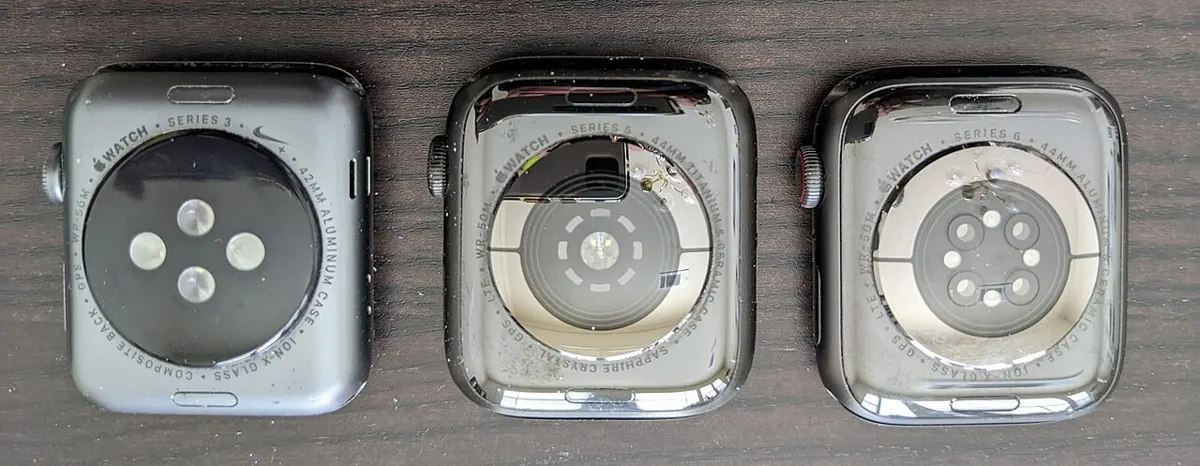
Насколько точно смарт-часы измеряют пульс? Что говорят исследования
Как работают оптические датчики пульса в смарт-часах, насколько они точны в покое, в равномерном кардио, в интервалах и с весами, и как получить более точные данные.

IPS, VA или OLED (и TN): какую матрицу монитора выбрать?
Сравниваем матрицы IPS, VA, OLED и TN: контраст, цвета, углы обзора, время отклика, выгорание и цена. Какая матрица лучше для игр, работы и фильмов.
144 Гц или 240 Гц: какая частота обновления нужна
60, 144 или 240 Гц: что на самом деле даёт частота обновления, сколько fps должен выдавать ПК, в каких играх есть разница и когда стоит брать 360 или 500 Гц.