Как настроить робот-пылесос: 10 советов, которые реально важны
Новый робот-пылесос? Куда поставить станцию, как получить чистую первую карту, запретные зоны, расписание, Wi‑Fi и умный дом, а также уход за роботом.
Редакция LandGadget · · 7 мин чтения
Содержание
- Выберите правильное место для станции
- Сначала зарядите робота и обновите прошивку
- Подключите его к Wi‑Fi
- Уберитесь перед первым картированием
- Отредактируйте карту сразу
- Настройте правила для каждой комнаты
- Планируйте уборку на время, когда вас нет
- Подключите его к умному дому
- Проверьте настройки приватности
- Не забывайте о базовом уходе
Робот-пылесос, который блуждает, застревает под диваном или пропускает полквартиры, чаще всего не плохой — его просто настроили впопыхах. Первый час с роботом, особенно выбор места для станции и первая карта, определяет, как он будет убирать месяцами. В этом руководстве — настройка в правильном порядке, независимо от бренда. Если вы ещё выбираете модель, начните с нашего руководства по выбору робота-пылесоса.
Названия настроек в приложениях различаются (Roborock, Dreame, Ecovacs, iRobot, Xiaomi и другие), и у каждой инструкции свои требования. Если это руководство и ваша инструкция расходятся, следуйте инструкции.
Выберите правильное место для станции
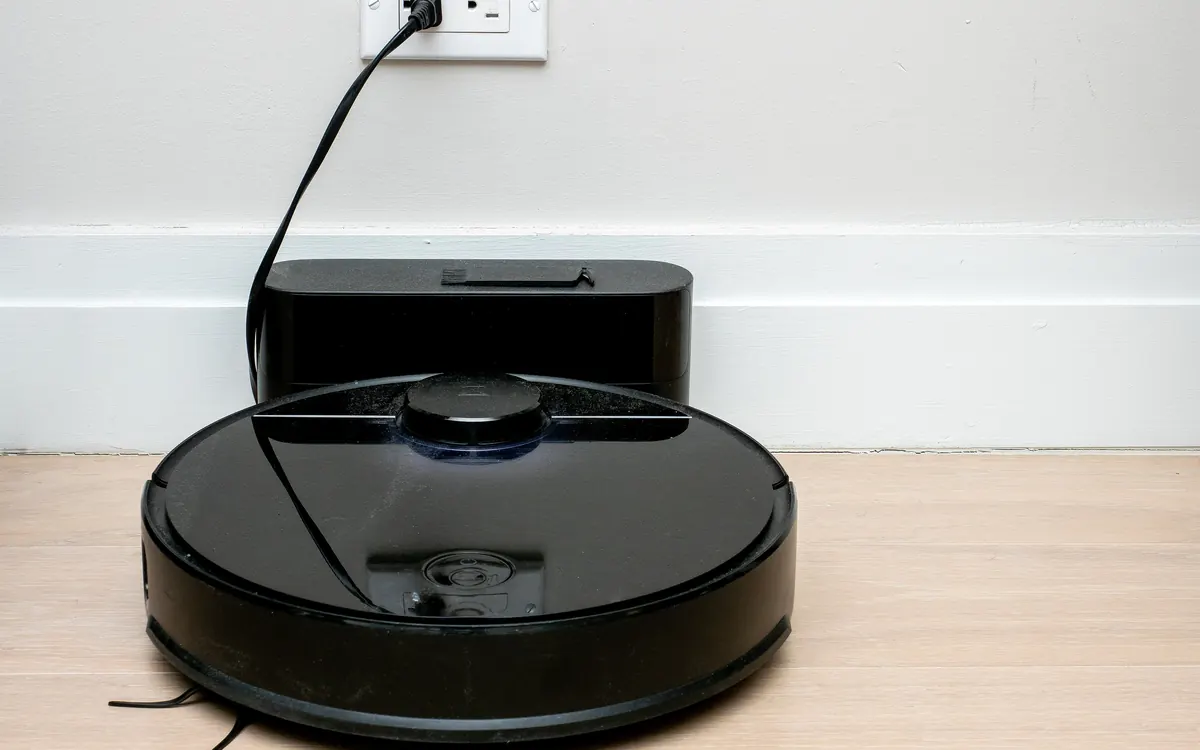
Станция — это «дом» робота и его точка отсчёта на карте, поэтому выбирайте её до первого запуска:
- Ровный твёрдый пол у стены, рядом с розеткой, не на толстом ковре.
- Свободное место по бокам и спереди. Сколько именно — указано в инструкции; в тесном углу или за дверью робот плохо паркуется.
- Подальше от лестниц и перепадов высоты, чтобы робот не подъезжал к краю каждый раз, когда возвращается.
- Хорошее покрытие Wi‑Fi. На станции робот проводит большую часть времени и загружает обновления.
- Без прямого солнца, если модель паркуется по инфракрасным датчикам, и подальше от зеркал, которые могут сбивать некоторые сенсоры.
Станции с самоочисткой и промывкой тряпок крупные и шумные во время выгрузки мусора. Коридор часто подходит лучше спальни. Если станция сама набирает и сливает воду, убедитесь, что комплект подключения к водопроводу действительно подходит для этого места.
Сначала зарядите робота и обновите прошивку
Перед первой уборкой дайте роботу полностью зарядиться на станции — так советует большинство инструкций. Пока он заряжается, установите приложение, создайте аккаунт и установите обновление прошивки, если приложение его предлагает. Обновления часто улучшают навигацию, объезд препятствий и парковку, и лучше картировать жильё с актуальным ПО, чем перестраивать карту после крупного обновления.
Подключите его к Wi‑Fi
Большинство роботов-пылесосов подключаются только к Wi‑Fi 2,4 ГГц. Если у роутера или mesh-системы одно имя сети для 2,4 и 5 ГГц, подключение обычно всё равно проходит, а если нет — временно включите отдельную сеть 2,4 ГГц или подойдите ближе к роутеру. Слабый сигнал в некоторых комнатах может обрывать связь посреди уборки, так что мёртвые зоны стоит устранить; как именно — объясняем в руководстве по выбору mesh Wi‑Fi.
Поставьте надёжный уникальный пароль на аккаунт приложения и включите двухфакторный вход, если он есть. Этот аккаунт управляет устройством, которое ездит по вашему дому, а у некоторых моделей есть камера.
Уберитесь перед первым картированием
Первый проход создаёт карту, от которой будут зависеть все следующие уборки, так что дайте роботу шанс:
- Откройте все межкомнатные двери, которые нужно убирать, и в дальнейшем держите их так же.
- Уберите провода, зарядки, носки, игрушки и миски животных.
- Подвяжите длинные шторы и заправьте бахрому ковров.
- Включите свет, если робот ориентируется по камере.
- Поставьте лёгкие стулья на стол, если они мешают проезду.
Если приложение предлагает быстрое картирование или проход только для карты, воспользуйтесь этим: робот исследует жильё без уборки и справится быстрее. Будьте дома во время первого запуска, чтобы спасти робота, если он застрянет, и запомните эти места.
Отредактируйте карту сразу
Когда карта появится, уделите ей десять минут. Именно это превращает обычного робота в того, кто знает ваш дом:
- Разделите и объедините комнаты, чтобы они соответствовали настоящим, и дайте им названия. Названия комнат нужны и для голосовых команд вроде «убери кухню».
- Нарисуйте запретные зоны вокруг мисок животных, торшеров с широким основанием, проводов, которые нельзя убрать, и места под низкой кроватью, где робот постоянно застревает.
- Добавьте виртуальные стены в дверных проёмах или зонах, которые не нужно убирать.
- Отметьте ковры, если приложение их не распознало, чтобы работали правила для ковров и подъём тряпки.
- Задайте зоны без влажной уборки для ковров, паркета, который лучше держать сухим, и места возле баков станции.
Большинство приложений сохраняют карту после подтверждения. Если ваше поддерживает несколько этажей, картируйте каждый отдельно и переносите наверх робота, а не станцию.
Настройте правила для каждой комнаты
Убирать все комнаты на максимальной мощности — зря тратить батарею и нервы. Используйте настройки для комнат, если они есть:
- Более сильная тяга на коврах и в коридоре, тихие режимы в спальнях.
- Влажная уборка только на твёрдом полу с уровнем воды под тип покрытия. Слишком много воды на деревянном полу — частая ошибка.
- Два прохода на кухне и у входа, где грязь копится быстрее всего.
- Логичный порядок комнат, например кухня последней, чтобы робот не разносил крошки по квартире.
Если у модели есть режим объезда отходов животных или проводов, включите его и не забывайте про обновления.
Планируйте уборку на время, когда вас нет
Лучше всего робот работает в пустом доме: никто не ходит, животные не путаются под ногами, а шум никому не мешает. Настройте расписание на часы, когда вас обычно нет дома, и режим «не беспокоить», чтобы робот не продолжал уборку и не запускал самоочистку ночью.
Ежедневная лёгкая уборка проходных комнат плюс полная раз в неделю обычно держат пол чище, чем один долгий проход, но правильный ритм зависит от жилья, животных и того, насколько вам мешает шум. Начните с простого и скорректируйте через неделю.
Подключите его к умному дому
Большинство роботов-пылесосов работают с Amazon Alexa и Google Home через облачную интеграцию производителя, так что, когда у комнат есть названия, робота можно запускать, останавливать или отправлять в комнату голосом. Matter добавил тип устройства «робот-пылесос» в версии 1.2, но поддержка со стороны производителей и платформ ещё разворачивается, поэтому проверьте, поддерживают ли его именно ваша модель и платформа. Как работает этот стандарт, объясняем в материале про Matter и Thread.
Полезные автоматизации — запуск уборки, когда все ушли из дома, или пауза, когда датчик двери фиксирует, что кто-то вернулся.
Проверьте настройки приватности
Роботы с фронтальной камерой используют изображения, чтобы распознавать препятствия, а некоторые позволяют смотреть видео удалённо. В приложении проверьте:
- сохраняются или загружаются ли изображения и можно ли это отключить;
- включён ли удалённый доступ к камере и кто в семье им пользуется;
- какими данными аккаунт делится с партнёрами.
Если вы живёте не одни, предупредите всех, если у робота есть камера с удалённым просмотром. Больше о контроле над подключёнными устройствами — в нашем руководстве по выбору камер безопасности для дома.
Не забывайте о базовом уходе
Забитая щётка или пыльный датчик чаще вызывают ощущение «робот ничего не умеет», чем плохое ПО. Простой рутины достаточно:
- После каждой уборки (если нет станции самоочистки): опустошите контейнер.
- Еженедельно: снимите волосы с основной и боковой щёток, протрите сухой тряпкой датчики перепада высоты и контакты зарядки, промойте тряпки или лоток станции.
- Ежемесячно или как советует приложение: почистите или вытряхните фильтр, проверьте колёса на намотанные волосы, опустошите и вымойте бак грязной воды станции.
- Меняйте расходники (фильтры, боковые щётки, мешки, тряпки) с интервалом из инструкции или приложения. Многие приложения напоминают об этом сами.
Если робот начал пропускать места, терять позицию или не может припарковаться, сначала почистите датчики и контакты. Если вы сильно переставили мебель, создайте новую карту вместо борьбы со старой.
Частые вопросы
Нужно ли картировать жильё перед первой уборкой?
Роботы с LiDAR или камерой в любом случае строят карту во время первого прохода. Отдельный проход для карты, если он есть в приложении, быстрее и даёт более чистую карту, а комнаты и запретные зоны стоит отредактировать до регулярного расписания.
Работает ли робот-пылесос без Wi‑Fi?
Многие модели можно запустить кнопкой на корпусе, но без Wi‑Fi обычно пропадают приложение, карты, выбор комнат, расписание и обновления прошивки. Проверьте инструкцию, поведение офлайн отличается от модели к модели.
Почему робот постоянно застревает в одном месте?
Обычно из-за низкого просвета под мебелью, края ковра, проводов или порога, который он не преодолевает. Добавьте там запретную зону или виртуальную стену, поднимите или закройте просвет и держите датчики перепада высоты чистыми.
Куда поставить станцию самоочистки?
На ровный твёрдый пол у стены рядом с розеткой, со свободным местом по бокам и спереди, как указано в инструкции, с хорошим Wi‑Fi и подальше от спален, чтобы шум выгрузки никому не мешал.
Как часто чистить щётки?
Быстрая проверка примерно раз в неделю — хорошая привычка, чаще, если в доме длинные волосы или животные. Щётки, фильтры и тряпки меняйте с интервалом из инструкции или приложения.
Ещё: Умный дом
Все →Как выбрать
Как выбрать умный замок в 2026 году
Читайте дальше

Что такое Claude Duet: проактивный ИИ-агент Anthropic
Claude Duet — новое приложение Anthropic с проактивным агентом: утренний бриф, фоновые задачи на собственной виртуальной машине и согласование действий.
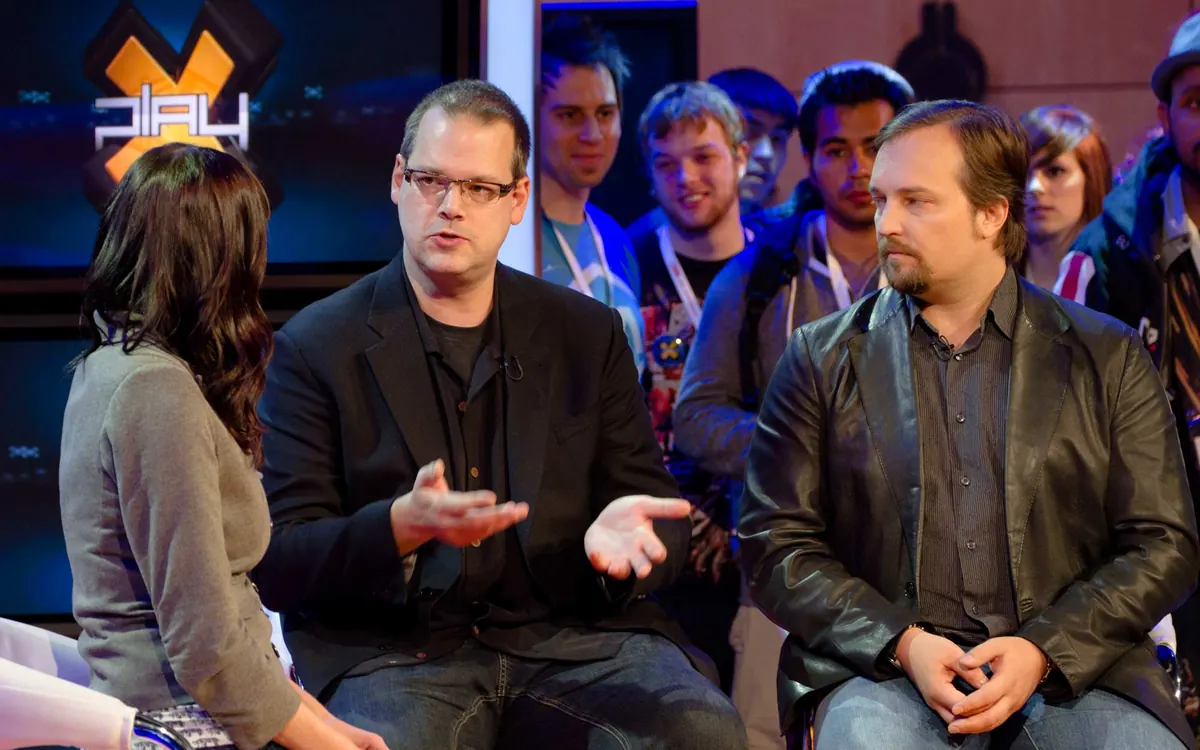
EA закрывает BioWare и отменяет новую Mass Effect
EA закрывает BioWare, студию Mass Effect и Dragon Age, и прекращает работу над новой Mass Effect, сокращая около 400 человек. Что это значит для фанатов RPG.
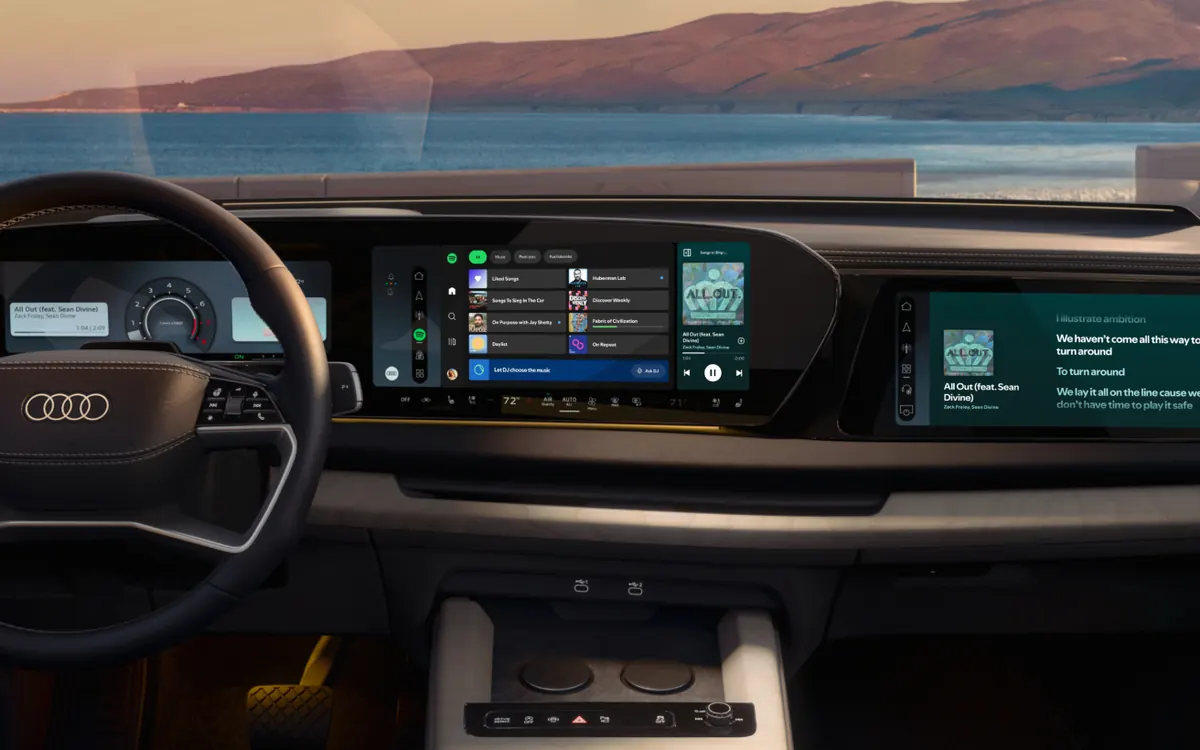
Spotify запустил встроенное приложение в Audi — без телефона
Новое встроенное приложение Spotify первыми получили Audi A6 e-tron, Q6 e-tron, A5, Q5 и A6: видео и тексты песен на стоянке или зарядке и Jam для пассажиров.