Як перевірити температуру процесора у Windows 11, macOS і Linux
Як дізнатися температуру процесора у Windows 10/11, macOS і Linux безкоштовними програмами, які показники дивитися і як правильно перевірити CPU під навантаженням.
Редакція LandGadget · · 7 хв читання
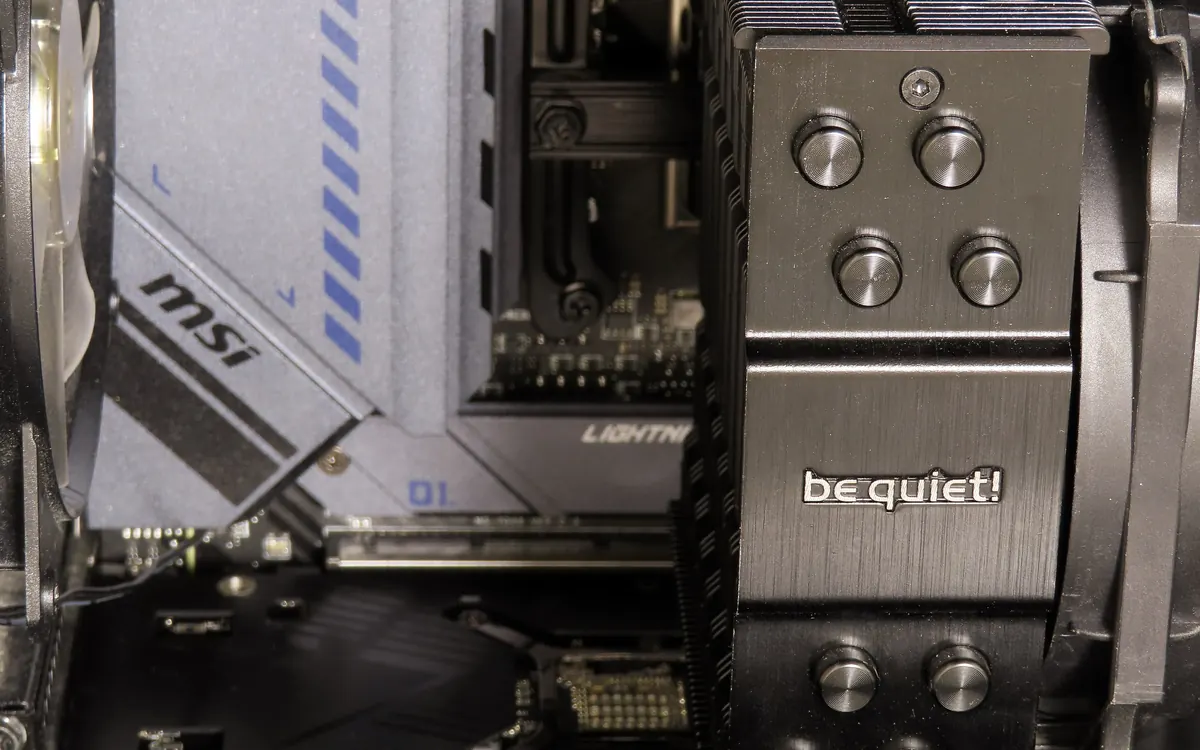
Перевірка температури процесора займає хвилини дві, але операційна система рідко робить це очевидним. Диспетчер завдань Windows показує завантаження і частоту CPU, але не нагрів; macOS не показує ні того, ні іншого; у Linux потрібен невеликий пакет. У цьому гайді — найшвидший надійний спосіб для кожної платформи, пояснення, на яке з численних значень дивитися, і як правильно протестувати систему, щоб цифра щось означала. Коли маєте показник, наш матеріал яка температура процесора нормальна підкаже, чи варто хвилюватися.
Коротка відповідь
| Платформа | Найшвидший безкоштовний спосіб | Що дивитися |
|---|---|---|
| Windows 10/11 | HWiNFO (лише сенсори) або Core Temp | CPU Package (Intel) або CPU Tctl/Tdie (AMD) |
| Windows без встановлення програм | Моніторинг у BIOS/UEFI | Лише температуру в простої |
| Linux | lm-sensors: команда sensors | Package id 0 (Intel) або Tctl (AMD) |
| macOS | Програма в рядку меню (наприклад, Stats) або powermetrics | Сенсори CPU або рівень теплового навантаження |
Як перевірити температуру процесора у Windows 10 і 11
Спосіб 1: HWiNFO (найдетальніше)
- Завантажте HWiNFO з офіційного сайту (для некомерційного використання безкоштовна; портативна версія не потребує встановлення).
- Під час запуску позначте Sensors-only і натисніть Start.
- Знайдіть розділ із назвою вашого процесора. На Intel шукайте CPU Package, на AMD — CPU (Tctl/Tdie).
- Зверніть увагу на чотири стовпці: Current (поточна), Minimum, Maximum і Average. Після ігрової сесії найважливіший стовпець Maximum.
HWiNFO також показує рядки на кшталт thermal throttling (Yes/No) і споживання процесора — так видно, чи нагрів справді забирає продуктивність. Перед тестом мінімуми й максимуми можна скинути кнопкою з годинником.
Спосіб 2: Core Temp або HWMonitor (найпростіше)
Core Temp — невелика безкоштовна програма, що показує температуру кожного ядра і може виводити найвищу в область сповіщень біля годинника, щоб стежити за нею під час роботи. HWMonitor від CPUID показує сенсори процесора, відеокарти, дисків і материнської плати одним списком з мінімумами й максимумами. Для швидкої перевірки підходять обидві; для діагностики проблем краща HWiNFO.
Спосіб 3: утиліти AMD та Intel
AMD Ryzen Master показує температуру, частоти та споживання настільних процесорів Ryzen. Intel Extreme Tuning Utility (XTU) робить те саме на підтримуваних чипах Intel, переважно розблокованих настільних моделях. Це інструменти для розгону, тож якщо хочете лише подивитися температуру, налаштування не чіпайте.
Спосіб 4: BIOS/UEFI
Перезавантажте ПК і натисніть клавішу входу в налаштування (зазвичай Delete, F2 або F10). Більшість плат показують температуру процесора на головному екрані або на сторінці «Hardware Monitor» чи «PC Health». Це зручно, щоб перевірити нову збірку чи встановлення кулера, але ви побачите лише температуру в простої, бо процесор нічим не завантажений.
Як перевірити температуру процесора в Linux
- Встановіть пакет сенсорів:
sudo apt install lm-sensorsв Ubuntu чи Debian (dnf install lm_sensorsу Fedora). - Один раз виконайте
sudo sensors-detectі погодьтеся з безпечними варіантами за замовчуванням. - Запустіть
sensors. Процесори Intel відображаються як coretemp з рядком Package id 0 і рядком для кожного ядра; AMD — як k10temp з Tctl (і рядками CCD на чиплетних моделях).
Для живого оновлення виконайте watch -n 1 sensors. Якщо зручніше бачити показник на панелі, у графічних оточеннях є віджети й розширення з сенсорами.
Як перевірити температуру процесора на Mac
У macOS немає вбудованого показника температури: «Моніторинг системи» показує навантаження CPU, а не нагрів. Є два варіанти:
- Програма в рядку меню. Безкоштовна програма з відкритим кодом Stats і платна iStat Menus зчитують сенсори Mac і показують температуру процесора та оберти вентиляторів.
- Термінал:
sudo powermetrics --samplers thermalпоказує рівень теплового навантаження системи (наприклад, Nominal, Moderate чи Heavy). На Apple silicon саме за ним macOS вирішує, коли знижувати швидкість, тож це корисна перевірка «чи є тротлінг» навіть без градусів. На старіших Mac з Intelsudo powermetrics --samplers smcтакож показує температуру кристала CPU.
Mac на Apple silicon розраховані на те, щоб під тривалим навантаженням бути теплими й самі керувати нагрівом, тож високі значення на безвентиляторному MacBook Air під час довгого експорту — це нормально.
На яке значення дивитися?
Програми моніторингу часто показують з десяток температур процесора. Зосередьтеся на цих:
- CPU Package (Intel) або Tctl/Tdie (AMD) — найкращий єдиний показник для всього чипа; зазвичай саме за ним працюють криві вентиляторів.
- Температури ядер постійно стрибають і відрізняються на кілька градусів. Це нормально; на найгарячіше ядро зважайте, лише якщо воно помітно гарячіше за інші.
- Температури CCD на багаточиплетних Ryzen часто вищі за показник Package.
- Температура материнської плати або «System» — це сенсор плати, а не процесора.
Що означає кожен показник і на який максимум (TjMax) розрахований ваш чип, пояснюємо в матеріалі про нормальну температуру процесора.
Як перевірити температуру під навантаженням
Показник у простої мало що каже. Щоб отримати цифру, яку варто порівнювати:
- Закрийте важкі фонові програми й дайте ПК п'ять хвилин попрацювати без навантаження; запишіть температуру в простої.
- Скиньте лічильники мінімуму й максимуму в програмі моніторингу.
- Дайте реалістичне навантаження: пограйте в найвимогливішу гру 15–20 хвилин або запустіть багатоядерний бенчмарк, наприклад Cinebench, приблизно на десять хвилин.
- Дивіться на максимум і стабільне значення наприкінці, а не на перший сплеск.
Стрес-тести на кшталт Prime95 чи OCCT дають найгірший можливий нагрів, якого звичайні програми рідко досягають. Вони корисні, щоб перевірити новий кулер чи стабільність після налаштувань, але не панікуйте, якщо вони доводять топовий процесор до межі: багато сучасних CPU спроєктовано так, щоб розганятися саме до неї.
Заодно перевірте відеокарту
В іграх відеокарта — друге велике джерело тепла, і вона може підігрівати процесорний кулер. У Windows 10 і 11 відкрийте Диспетчер завдань → Продуктивність → Графічний процесор: дискретні відеокарти показують температуру внизу. HWiNFO, GPU-Z чи MSI Afterburner додають гарячу точку й температуру пам'яті, а Afterburner може виводити їх поверх гри. Безпечні межі — у гайді яка температура відеокарти нормальна.
Якщо обидва чипи холодні, а гра все одно підгальмовує чи FPS нижчий за очікуваний, справа, найімовірніше, не в нагріві: прочитайте, як визначити, що обмежує ПК — процесор чи відеокарта. Перевіряєте вживану відеокарту? Наш чекліст для купівлі вживаної відеокарти містить короткий стрес-тест.
Ноутбуки: у чому різниця
На ноутбуках працюють ті самі програми, але цифри будуть вищими: невеликі системи охолодження часто налаштовані так, що процесор під важким навантаженням доходить до 90 °C і вище, перш ніж вентилятори стануть гучними. Фірмові утиліти деяких виробників показують температуру й дають вибрати тихіший або холодніший режим живлення. Якщо ноутбук постійно тротлить, перевірте, чи не закриті вентиляційні отвори і чи стоїть він на твердій поверхні. Наш гайд з вибору ноутбука пояснює, чому охолодження важить не менше за процесор.
Часті запитання
Як перевірити температуру процесора у Windows 11 без програм?
Перезавантажтеся в BIOS або UEFI: більшість материнських плат показують температуру процесора на головній сторінці чи сторінці моніторингу. Там видно лише температуру в простої, тож під навантаженням перевіряйте безкоштовною програмою на кшталт HWiNFO чи Core Temp.
Чи показує диспетчер завдань температуру процесора?
На більшості ПК — ні. Диспетчер завдань показує завантаження і частоту процесора та температуру дискретної відеокарти, але не температуру CPU.
Який показник температури процесора правильний?
На процесорах Intel дивіться CPU Package, на AMD — CPU Tctl/Tdie. Показники окремих ядер коливаються, а сенсор материнської плати — це не процесор.
Як перевірити температуру процесора на Mac?
Встановіть програму для рядка меню, наприклад Stats або iStat Menus, або виконайте в Терміналі sudo powermetrics --samplers thermal, щоб побачити рівень теплового навантаження. «Моніторинг системи» температур не показує.
Як перевірити температуру процесора в Linux?
Встановіть lm-sensors, один раз виконайте sudo sensors-detect, а потім sensors. На Intel шукайте Package id 0, на AMD — Tctl.
Скільки часу тестувати, щоб отримати точну температуру?
Пограйте у вимогливу гру або запустіть багатоядерний бенчмарк на 15–20 хвилин і дивіться на максимум і стабільне значення, а не на перший сплеск.
Більше гайдів про ПК: нормальна температура процесора · нормальна температура відеокарти · вузьке місце: CPU чи GPU · який блок живлення потрібен.
Більше: Комп'ютери та ШІ
Усі →Читайте далі
Який розмір монітора обрати для ігор: 24, 27 чи 32 дюйми
Який розмір монітора найкращий для ігор? Порівнюємо 24, 27, 32 дюйми й ультраширокі екрани за роздільністю, щільністю пікселів, відстанню та потужністю відеокарти.

Bluetooth-кодеки простими словами: SBC, AAC, aptX, LDAC і LC3
Що насправді змінюють Bluetooth-кодеки: порівнюємо SBC, AAC, aptX, LDAC і LC3 (LE Audio) — звук, затримку, батарею й підтримку на iPhone та Android.

Як обрати електромотоцикл: запас ходу, заряджання, права
Як обрати електромотоцикл: реальний запас ходу, ємність батареї, заряджання вдома та швидке заряджання, категорії прав, витрати на утримання і що перевірити перед купівлею.