Стоит ли подключать умный дом к гостевой Wi‑Fi сети? Что сломается и как настроить
Умные розетки, камеры и роботы-пылесосы в гостевой или IoT-сети Wi‑Fi: когда это повышает безопасность, что перестаёт работать (Matter, трансляция, локальное управление) и чек-лист настройки.
Редакция LandGadget · · 7 мин чтения
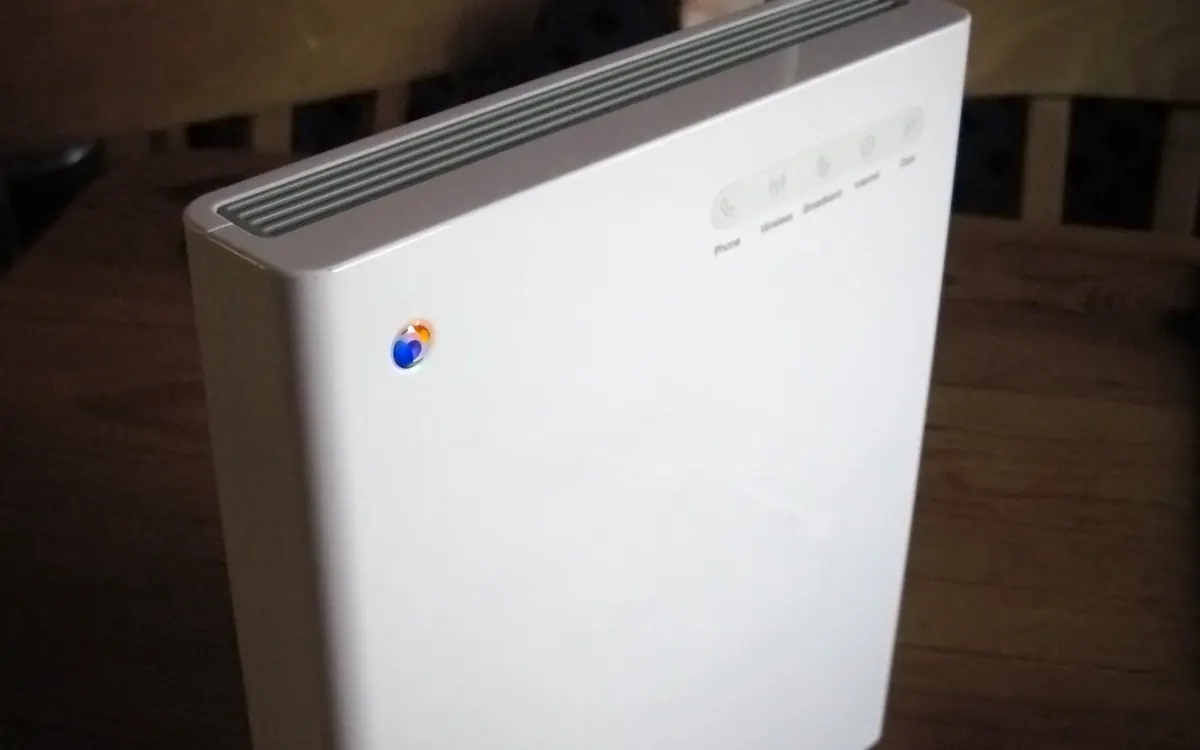
Совет «вынеси умный дом в гостевую сеть» звучит часто, и он верен лишь наполовину. Отделение дешёвых гаджетов от ноутбуков действительно снижает риск. Но та же изоляция незаметно ломает функции, которым нужно, чтобы устройства находили друг друга в локальной сети. Разбираем, что переносить, что оставить и как всё настроить, не потеряв половину умного дома.
Короткий ответ
| Тип устройства | В гостевую / IoT-сеть? | Почему |
|---|---|---|
| Облачные розетки и лампы (управление через облако производителя) | Обычно да | Им нужен только интернет, вы и так управляете ими через облако |
| Роботы-пылесосы | Обычно да | Приложение и карты работают через облако производителя |
| Видеозвонки и облачные камеры | Да, если смотрите их только в приложении | Самые рискованные устройства; изоляция защищает компьютеры |
| Смарт-ТВ и стриминговые приставки | Зависит | Для трансляции с телефона оба должны быть в одной сети |
| Умные колонки / дисплеи | Обычно основная сеть | Они находят и управляют другими локальными устройствами, работают как хабы |
| Контроллеры Matter и пограничные маршрутизаторы Thread | Основная сеть | Matter требует, чтобы контроллер и Wi‑Fi-устройства были в одной локальной сети |
| Home Assistant, NAS, принтеры | Основная сеть | Локальное обнаружение и локальное управление |
Зачем вообще отделять умные устройства?
Подключённые гаджеты часто самые слабые компьютеры в вашем доме: дешёвое железо, короткий срок обновлений, иногда стандартные пароли. Если такое устройство взломают в основной сети, оно окажется рядом с ноутбуком, резервными копиями телефона и сетевым диском. В отдельной сети оно по-прежнему выходит в интернет, но до других устройств не доберётся.
Отдельная сеть помогает и с надёжностью:
- Другие настройки для старых устройств. Многие розетки и лампы подключаются только к 2,4 ГГц, а некоторые не работают с WPA3-only. IoT-сети можно дать совместимые параметры, не ослабляя основную. См. 2,4 ГГц или 5 ГГц Wi‑Fi.
- Безболезненная смена пароля. Меняете пароль основной Wi‑Fi без повторного подключения двадцати гаджетов.
- Понятный список. Перечень клиентов IoT-сети в роутере показывает, что именно подключено.
Что на самом деле делает гостевая сеть
Производители роутеров понимают эти термины по-разному, так что проверьте свою модель:
- Гостевая сеть: второе имя сети (SSID) и пароль. На большинстве домашних роутеров гости получают интернет, но не видят устройства основной сети. Часто они не видят и друг друга («изоляция клиентов» или «AP isolation»).
- IoT-сеть: некоторые mesh-системы и новые роутеры предлагают отдельную сеть для умных устройств, часто 2,4 ГГц с более старыми режимами безопасности. Поведение зависит от бренда; читайте справку к своей модели.
- VLAN: на полупрофессиональном оборудовании можно создать отдельные сети с правилами брандмауэра, пропускающими только нужный трафик, например Home Assistant видит IoT-сеть, а наоборот — нет. Это самый гибкий и самый трудоёмкий вариант.
Что ломается в гостевой сети
Большинство историй «умный дом перестал работать» после переезда в гостевую сеть связаны с локальным обнаружением. Телефоны, колонки и хабы ищут устройства широковещательными запросами в локальной сети (mDNS/Bonjour, SSDP). Роутеры не передают их между гостевой и основной сетями.
- Matter по Wi‑Fi. Matter создан для локальной работы, и контроллер (телефон, колонка, хаб) должен достучаться до устройства через локальную IP-сеть. Matter-розетку в изолированной гостевой сети обычно не получится добавить или управлять ей с контроллера в основной. Держите устройства Matter и контроллеры вместе. Подробнее — в объяснении Matter и Thread.
- Устройства Thread. Датчики Thread работают через пограничный маршрутизатор (например, колонку или хаб). Он должен быть в той же сети, что и контроллеры Matter, так что оставляйте его в основной; сами устройства Thread вашу Wi‑Fi не используют.
- Трансляция. Chromecast и AirPlay требуют, чтобы телефон и ТВ были в одной сети. Перенесёте телевизор в гостевую Wi‑Fi — трансляция с телефона перестанет работать, если не подключить туда и телефон.
- Локальное управление и Home Assistant. Интеграции, обращающиеся к устройствам напрямую (локальные API, управление в LAN), не достанут изолированные устройства. Если хотите, чтобы дом работал без интернета, сначала прочитайте умный дом без интернета: локальное управление.
- Настройка с телефона. Некоторые приложения требуют, чтобы телефон при подключении был в той же сети, что и устройство. Временно подключите телефон к IoT-сети.
Что переносить: практичное разделение
Хорошие кандидаты для гостевой/IoT-сети
- Розетки и лампы, которыми вы управляете только через приложение производителя или облако голосового ассистента.
- Роботы-пылесосы: приложение общается с роботом через облако. В нашем гайде по выбору робота-пылесоса и гайде по приватности — другие настройки, которые стоит изменить.
- Облачные камеры и видеозвонки, которые вы смотрите только в их приложении.
- Бытовая техника: стиральные машины, очистители воздуха, чайники с Wi‑Fi.
Оставляйте в основной сети
- Умные колонки и дисплеи, работающие как хабы или пограничные маршрутизаторы Thread.
- Контроллеры Matter и устройства Matter по Wi‑Fi, которыми они управляют.
- Home Assistant и другие локальные хабы, NAS и принтеры.
- Телевизоры и приставки, на которые вы транслируете с телефона.
Если сомневаетесь, проверяйте по одному устройству: перенесите и посмотрите, работают ли приложение, голосовое управление, автоматизации и удалённый доступ.
Чек-лист настройки
- Сначала обновите прошивку роутера, чтобы функции гостевой/IoT-сети и исправления безопасности были актуальны. Пошагово: как обновить прошивку роутера.
- Создайте сеть с собственным именем (например, «Home-IoT») и длинным случайным паролем, отличным от основного.
- Режим безопасности: смешанный WPA2/WPA3 (переходный), если старые гаджеты не подключаются к WPA3-only. Никогда не используйте открытую сеть или WEP.
- Диапазон: включите 2,4 ГГц, многие умные устройства не видят 5 ГГц. Если у вас mesh, убедитесь, что гостевую сеть транслируют все узлы, иначе дальние устройства будут отваливаться. О покрытии — в гайде по выбору mesh Wi‑Fi.
- Решите насчёт изоляции клиентов: включена для отдельных облачных устройств, выключена, если устройства в этой сети должны общаться.
- Переносите устройства по одному через пункт «сменить Wi‑Fi» в приложении или сброс и повторное подключение, если такого пункта нет.
- Отключите «разрешить гостям доступ к локальной сети» или похожие опции, иначе вы просто дали ещё одно имя той же сети.
- Ведите список, что где подключено, — так потом быстрее искать проблемы.
Типичные ошибки
- Перенесли устройства Matter или пограничные маршрутизаторы Thread в гостевую сеть — и они пропали из приложения «Дом».
- Подключили телевизор к гостевой Wi‑Fi и потеряли трансляцию.
- Одинаковый пароль для обеих сетей — это убивает большую часть смысла.
- IoT-сеть работает только на одном узле mesh, и устройства в дальних комнатах отваливаются.
- Считать изоляцию полным решением: обновления прошивок, уникальные пароли аккаунтов и двухфакторный вход в приложения всё равно нужны.
Частые вопросы
Безопасно ли подключать умные устройства к гостевой сети?
Да, и для облачных гаджетов это обычно безопаснее, чем основная сеть: взломанное устройство не доберётся до ваших компьютеров. Используйте отдельный надёжный пароль и обновляйте прошивки.
Будет ли Matter работать в гостевой сети?
Между разными сетями обычно нет. Контроллерам Matter нужен доступ к устройствам Matter по Wi‑Fi в одной локальной сети, а гостевая сеть это блокирует. Держите устройства Matter, контроллеры и пограничные маршрутизаторы Thread в основной сети, если не настраиваете VLAN с пересылкой mDNS.
Можно ли транслировать на телевизор в гостевой сети?
Только если телефон тоже в гостевой сети. Chromecast и AirPlay требуют, чтобы оба устройства были в одной сети, поэтому телевизор обычно оставляют в основной.
Чем гостевая сеть отличается от IoT-сети?
Гостевая сеть создана для посетителей: интернет без доступа к вашим устройствам. IoT-сеть — вариант, который некоторые роутеры предлагают для умных устройств, часто 2,4 ГГц с более старыми режимами безопасности. Точное поведение зависит от бренда роутера.
Стоит ли подключать робота-пылесоса к гостевой сети?
Обычно да. Большинство приложений роботов-пылесосов работают через облако производителя, так что изоляция не мешает управлению, а устройство с камерой и картой вашего дома оказывается подальше от компьютеров.
Нужен ли новый роутер для IoT-сети?
Нет. Почти у каждого домашнего роутера и mesh-системы есть гостевая сеть, которой для этого достаточно. Роутер с VLAN нужен только для тонких правил, например чтобы Home Assistant видел изолированные устройства.
Другие гайды о сети
Ещё: Умный дом
Все →Читайте дальше
Насколько точно смарт-часы измеряют пульс? Что говорят исследования
Как работают оптические датчики пульса в смарт-часах, насколько они точны в покое, в равномерном кардио, в интервалах и с весами, и как получить более точные данные.

IPS, VA или OLED (и TN): какую матрицу монитора выбрать?
Сравниваем матрицы IPS, VA, OLED и TN: контраст, цвета, углы обзора, время отклика, выгорание и цена. Какая матрица лучше для игр, работы и фильмов.
144 Гц или 240 Гц: какая частота обновления нужна
60, 144 или 240 Гц: что на самом деле даёт частота обновления, сколько fps должен выдавать ПК, в каких играх есть разница и когда стоит брать 360 или 500 Гц.