Как фотографировать ночное небо на смартфон
Звёзды, метеоры и полярное сияние на смартфон: как пользоваться ночным режимом и режимом астрофото, держать телефон неподвижно, фокусироваться и снимать в RAW.
Редакция LandGadget · · 4 мин чтения
Содержание
- Выберите тёмное место и проверьте Луну
- Держите телефон абсолютно неподвижно
- Доверьтесь ночному режиму или режиму астрофото
- Снимайте на основную камеру и не зумьте
- Фокус на бесконечность и блокировка экспозиции
- Таймер вместо пальца
- Снимайте в RAW, если телефон умеет
- Добавьте передний план для масштаба
- Берегите ночное зрение и батарею
- Обрабатывайте деликатно
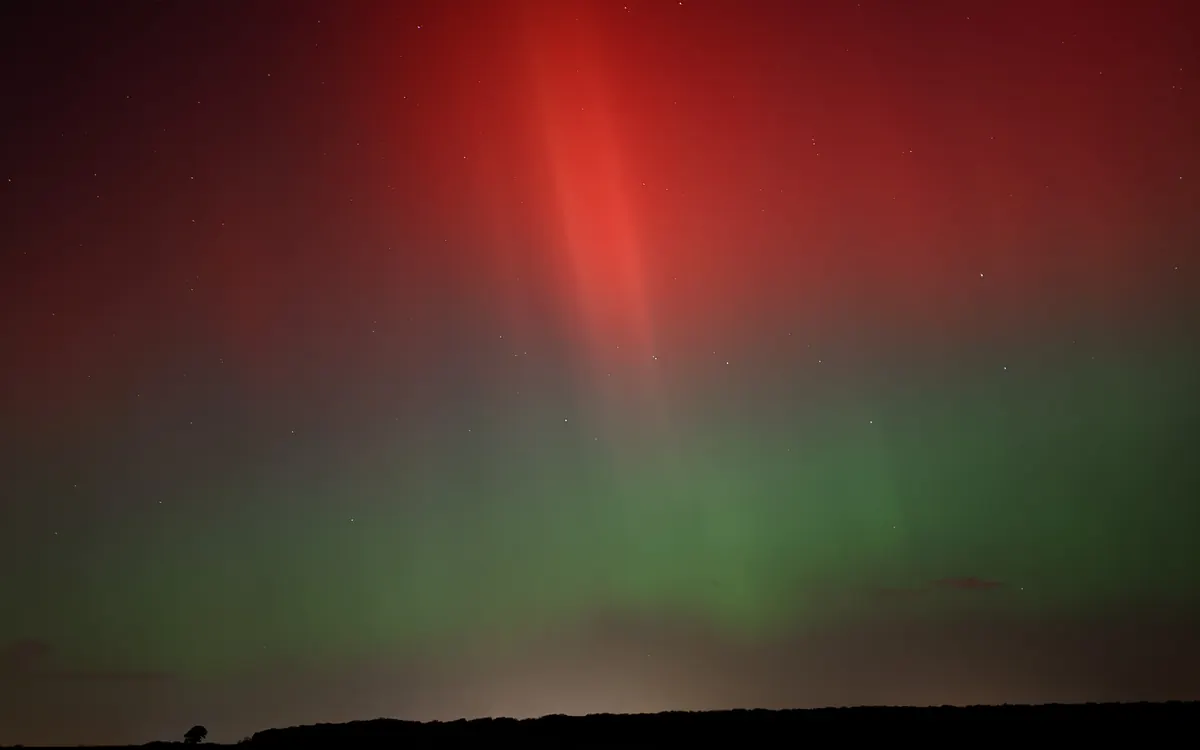
Чтобы фотографировать звёзды, большой фотоаппарат больше не обязателен. Современные смартфоны складывают множество коротких кадров в одно чистое изображение и при небольшой подготовке снимают звёздное небо, яркие метеоры и даже полярное сияние. Фото на обложке сделано на Google Pixel 4a с выдержкой около 13 секунд — так указано в метаданных файла. Вот шаги, которые дают наибольший эффект.
Выберите тёмное место и проверьте Луну
Главный враг — свет. Фонари и яркая Луна «съедают» слабые звёзды гораздо сильнее, чем ограничения сенсора телефона. По возможности уезжайте за город (поможет карта светового загрязнения) и планируйте по лунному календарю: лучшие ночи — около новолуния, в другие ночи ждите, пока Луна зайдёт.
Держите телефон абсолютно неподвижно
Ночным режимам нужны длинные выдержки, а длинным выдержкам — неподвижный телефон. Небольшой штатив с держателем для смартфона стоит недорого и даёт лучший результат из всех апгрейдов. В крайнем случае подоприте телефон рюкзаком или камнем. Смартфоны распознают неподвижность и вознаграждают за неё. По данным Google, режим астрофото на Pixel может работать до четырёх минут, когда телефон стоит на штативе или другой устойчивой поверхности. Ночной режим iPhone увеличивает выдержку до 30 секунд, если телефон закреплён, а сцена достаточно тёмная. С рук оба снимают гораздо короче.
Доверьтесь ночному режиму или режиму астрофото
Прежде чем ставить сторонние приложения, воспользуйтесь встроенным режимом:
- Google Pixel: включите Night Sight. На штативе в темноте режим астрофото включается автоматически и объединяет серию кадров примерно по 16 секунд.
- iPhone (iPhone 11 и новее): ночной режим включается сам при слабом освещении. Коснитесь значка ночного режима и сдвиньте ползунок на Макс., чтобы получить самую длинную выдержку.
- Samsung Galaxy: в бесплатном приложении Samsung Expert RAW есть режим «Астрофото» на поддерживаемых моделях.
- Другие Android-смартфоны: ищите ночной или Pro (ручной) режим, где выдержку и ISO можно задать самому.
Снимайте на основную камеру и не зумьте
Основная (1×) камера обычно имеет самый большой сенсор и самый светосильный объектив, поэтому собирает больше всего света. Широкоугольная камера и телевик в темноте, как правило, шумнее, а цифровой зум лишь увеличивает шум. Снимайте шире, а кадрируйте потом.
Фокус на бесконечность и блокировка экспозиции
Автофокус плохо цепляется за крошечные точки света. Коснитесь самой яркой звезды, планеты или далёкого фонаря и удерживайте, чтобы зафиксировать фокус и экспозицию (AE/AF на большинстве телефонов). В ручном режиме поставьте фокус на бесконечность и проверьте результат с увеличением: на некоторых объективах «бесконечность» немного смещена.
Таймер вместо пальца
Нажатие кнопки трясёт телефон. Поставьте автоспуск на 3 или 10 секунд, используйте проводные наушники, Bluetooth-пульт или голосовую команду. На штативе одна эта привычка убирает большую часть смаза.
Снимайте в RAW, если телефон умеет
RAW-файлы (Apple ProRAW, Samsung Expert RAW, DNG на многих Android) сохраняют гораздо больше деталей в тенях и позволяют потом исправить баланс белого без потери качества. Они тяжелее, поэтому днём отключайте RAW, если память на исходе.
Добавьте передний план для масштаба
Небо, полное звёзд, смотрится лучше, когда на земле что-то есть: линия деревьев, холм, здание или неподвижно стоящий человек. Держите горизонт низко в кадре и попробуйте несколько снимков в «синий час», когда передний план ещё видно, а первые звёзды уже появились.
Берегите ночное зрение и батарею
Глазам нужно примерно 20–30 минут в темноте, чтобы полностью адаптироваться. Уменьшите яркость экрана, включите тёмную тему и пользуйтесь красным фонариком вместо белого. Холод быстро разряжает батарею, поэтому между кадрами держите телефон во внутреннем кармане и возьмите пауэрбанк. Наш гид по выбору USB-C зарядки объясняет, какую быструю зарядку поддерживает ваш телефон.
Обрабатывайте деликатно
Немного поднимите экспозицию и тени, сделайте баланс белого холоднее, чтобы убрать оранжевое световое загрязнение, добавьте чуть контраста. Если переборщить с шумоподавлением и резкостью, звёзды превратятся в пятна. Если ловили метеор, просмотрите кадры до и после — телефон часто фиксирует слабые следы, которые вы не заметили глазом.
Чего смартфон не сможет: он не покажет галактики, туманности или детали планет так, как телескоп. Для этого читайте наш гид о первом телескопе. А что видят профессиональные инструменты, — в новости о загадочном излучении в Hubble Ultra Deep Field, замеченном «Джеймсом Уэббом».
Частые вопросы
Можно ли сфотографировать Млечный Путь на телефон?
Да, под по-настоящему тёмным небом без Луны. Нужны штатив, основная камера и самая длинная выдержка в ночном режиме или режиме астрофото. В городе его обычно не видно.
Нужно ли специальное приложение для астрофото?
Чаще всего нет. Встроенные Night Sight, ночной режим iPhone или Samsung Expert RAW хорошо настроены под сенсор конкретного телефона. Сторонние приложения полезны в основном там, где нет хорошего ночного режима.
Почему снимки звёзд размыты?
Самые частые причины — дрожание, промах фокуса и чрезмерное шумоподавление. Используйте штатив и таймер, фиксируйте фокус на яркой звезде и обрабатывайте RAW аккуратно.
Ещё: Наука и космос
Все →Читайте дальше
Withings берёт плату с новых пользователей за синхронизацию
Новым аккаунтам Withings, созданным с 13 октября, нужна Withings+ ($9,95 в месяц или $99,50 в год) для автосинхронизации с Apple Health и Health Connect.
Ремейки Resident Evil 2, 3 и 4 вышли на Switch 2 сегодня — 6 фактов
Capcom выпустила RE2 Deluxe, RE3 и RE4 Gold в цифре на Nintendo Switch 2 16 октября 2026; физика — 29 января 2027. Monster Hunter Wilds — 4 декабря.
Сколько оперативной памяти нужно в 2026: 8, 16, 32 или 64 ГБ
Что делает ОЗУ, как понять, что её не хватает, и сколько памяти брать для интернета, офиса, игр, монтажа видео и локального ИИ в 2026 году.